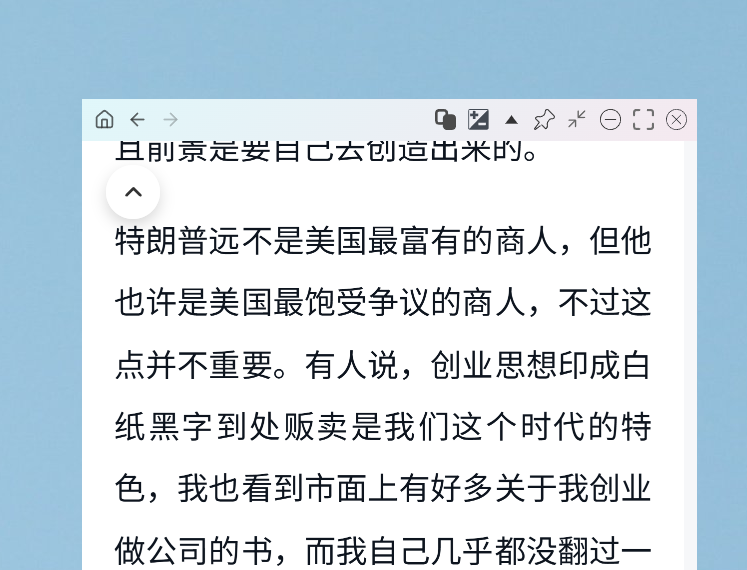
1. 兼容模式
遇到部分网页无法访问、排版错乱、页面内按钮无法点击等问题时,可以开启兼容模式,通常能够使网页正常化。
兼容模式鼠标移出隐藏会偶发抖动,所以网页如能正常访问,则不要开启兼容模式!
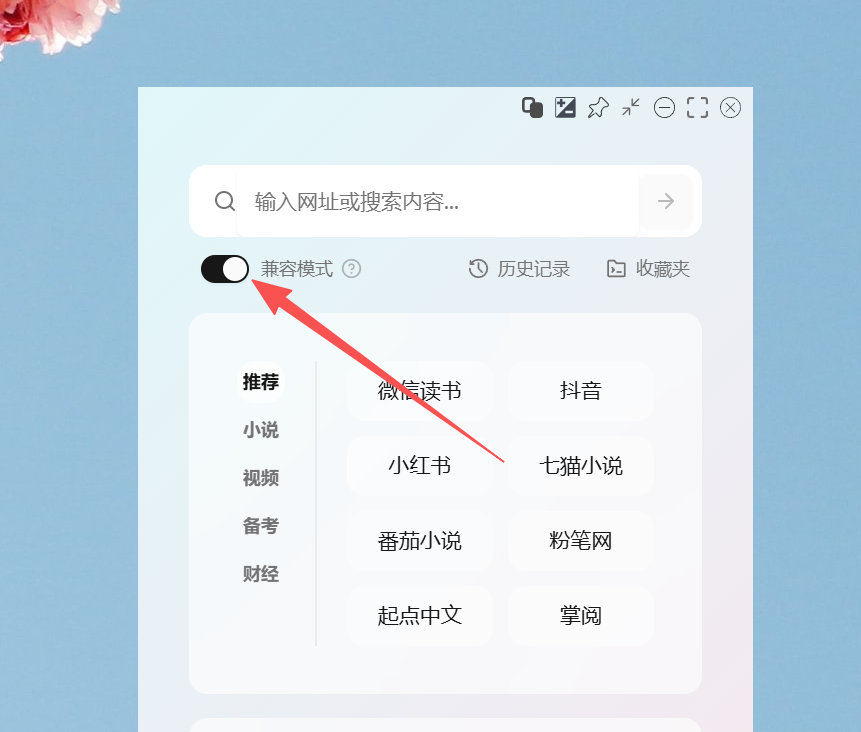
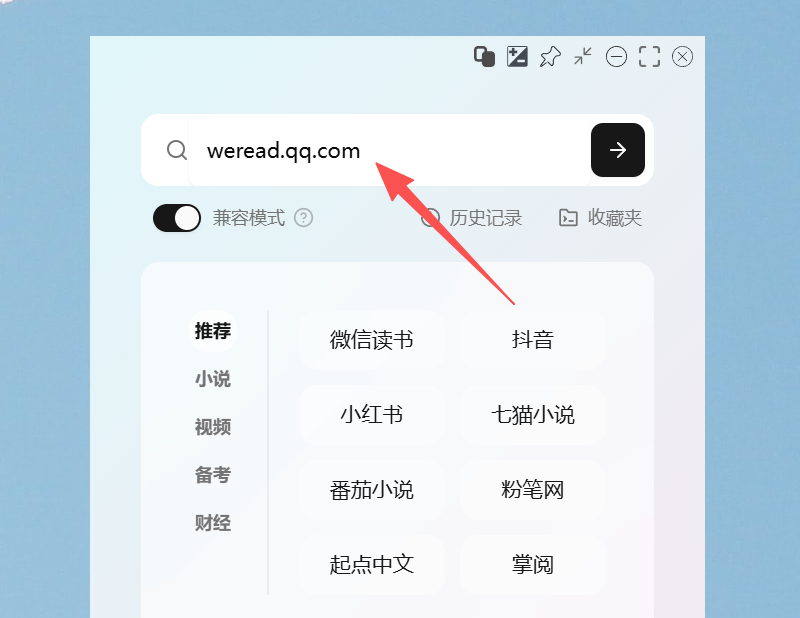
2. 进入网站
墨鱼阅读首页内置了一些站点,当然你也可以自己输入网址来访问。
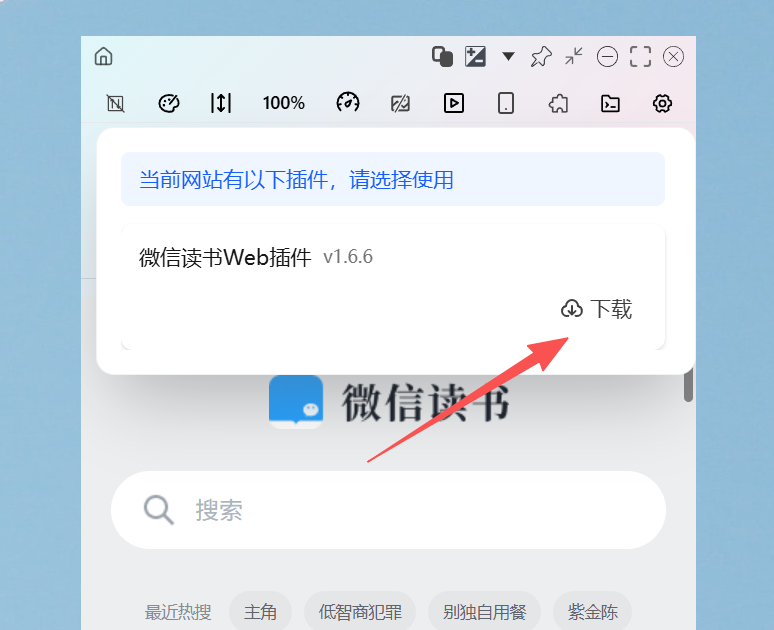
3. 使用插件优化显示
如果改该网站有插件,进入网页后会弹窗提示,点击下载,下载完成后点击使用即可。
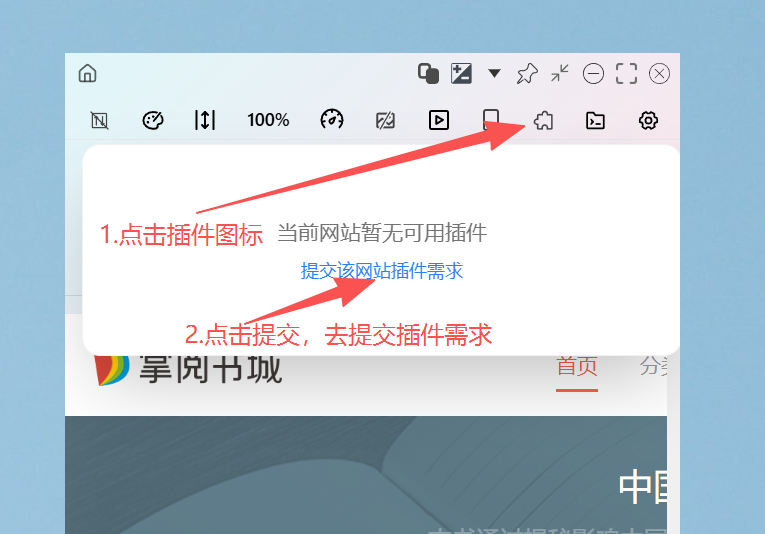
如果该网站没有插件,并且访问效果不好,比如窄屏文字不自动换行,您可以点击插件图标,点击其中的
4. 手机模式
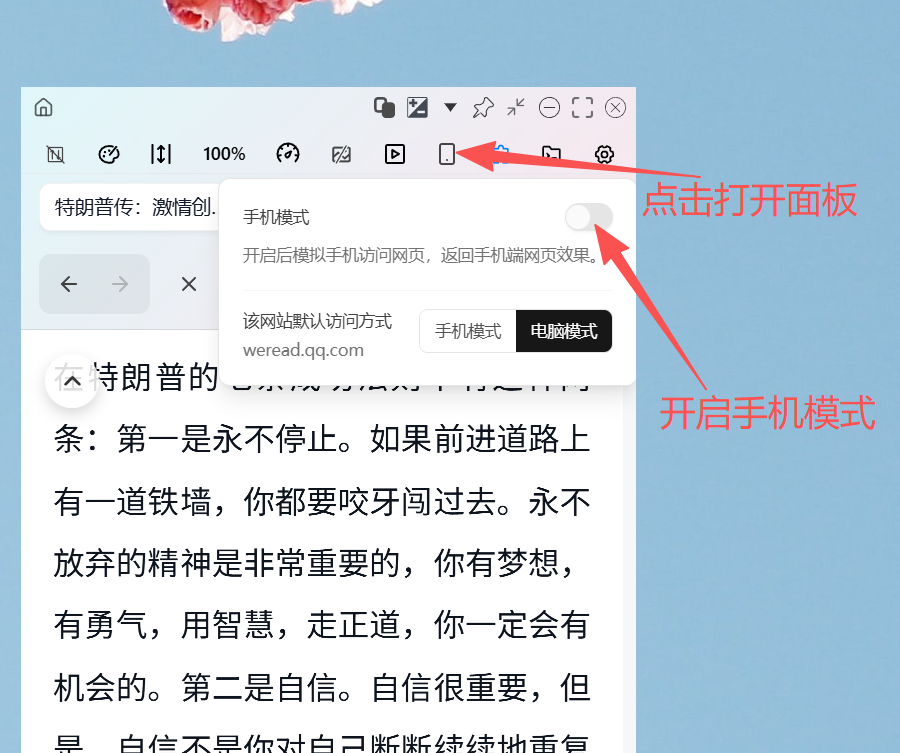
很多网页设计的时候会区分手机端访问和电脑端访问,手机端访问会有一些适配,排版更适合小屏幕。墨鱼阅读尺寸类似手机,所以部分网页上使用手机模式,可能访问效果更好。
比如番茄小说,手机模式和电脑模式,返回的是两种排版的网页。
5. 开启透明模式
需要先开启软件的透明,然后才会出现网页透明的按钮,是一个小水滴,点击后,网页背景就会透明化
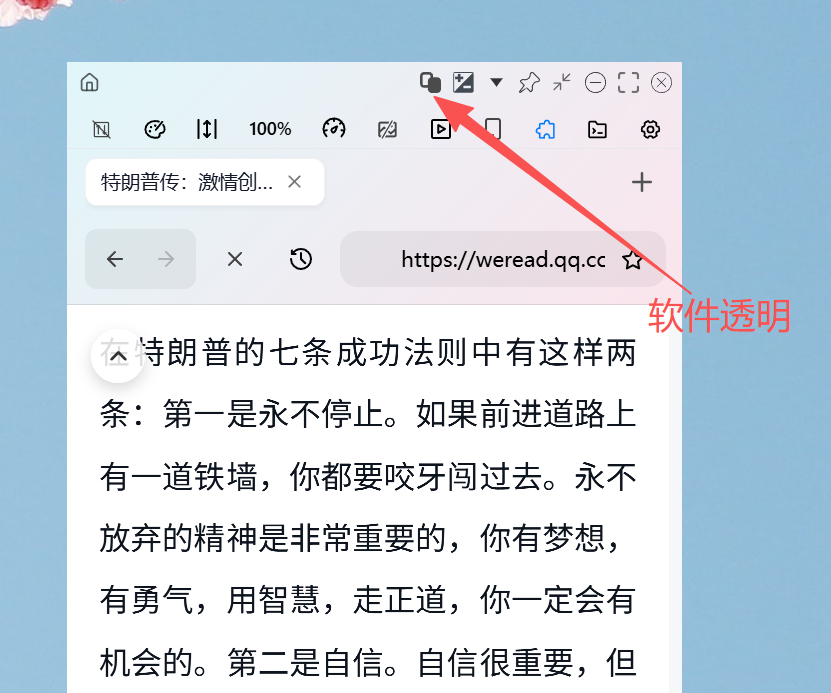
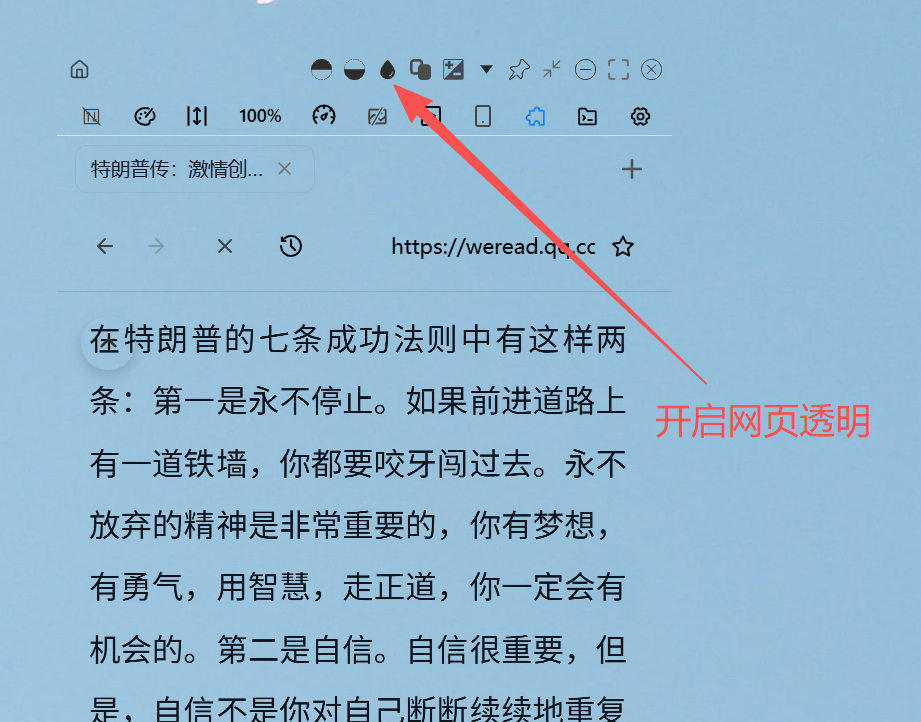
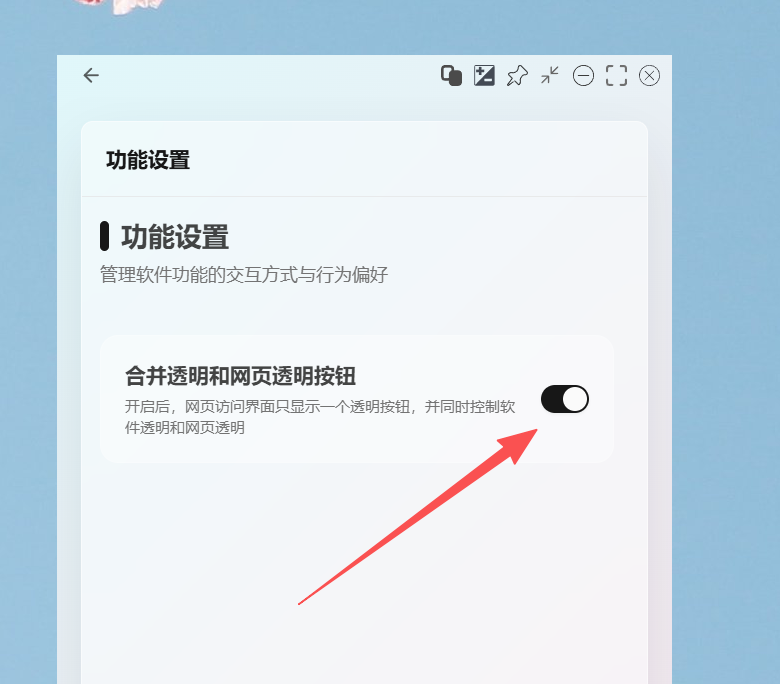
如果您想要一键网页透明,可以在软件设置-功能设置中,开启“合并透明和网页透明按钮”,开启后,点击软件透明按钮,就会同时开启网页透明,点击关闭软件透明,也会同时关闭网页透明。
6. 调节字体大小
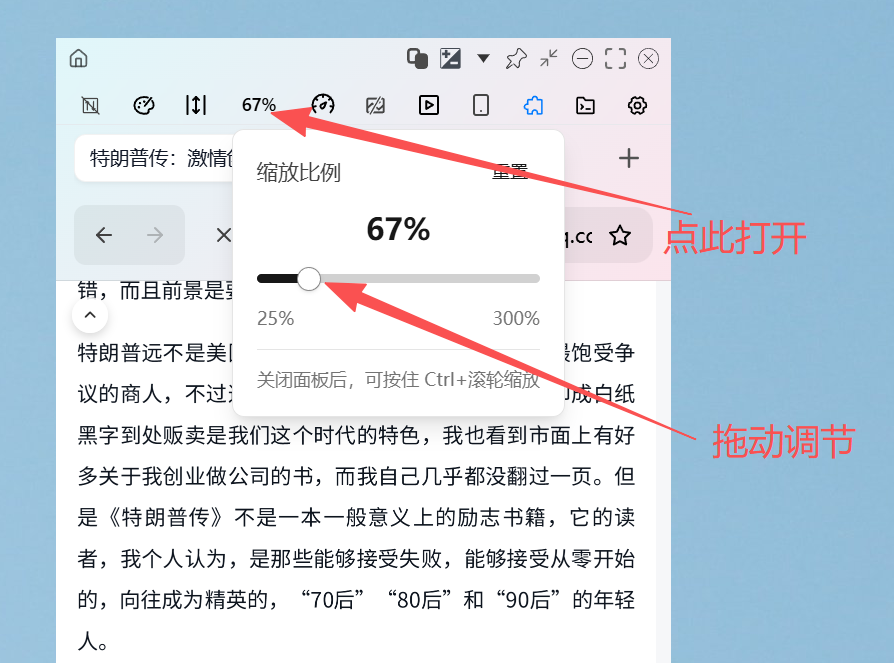
点击右下角的100%,可以自由调节网页字体的大小,微信读书默认字体会比较大,可以在此处调整
7. 开启鼠标移出隐藏
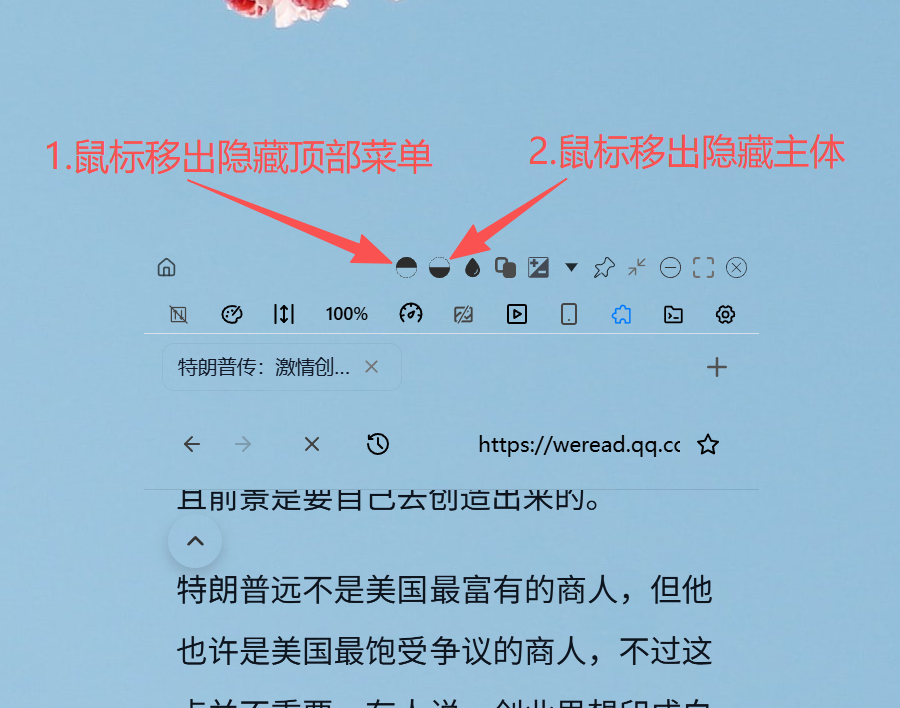
开启软件透明后,左侧会出现鼠标移出隐藏的图标,点击即可开启鼠标移出隐藏功能。
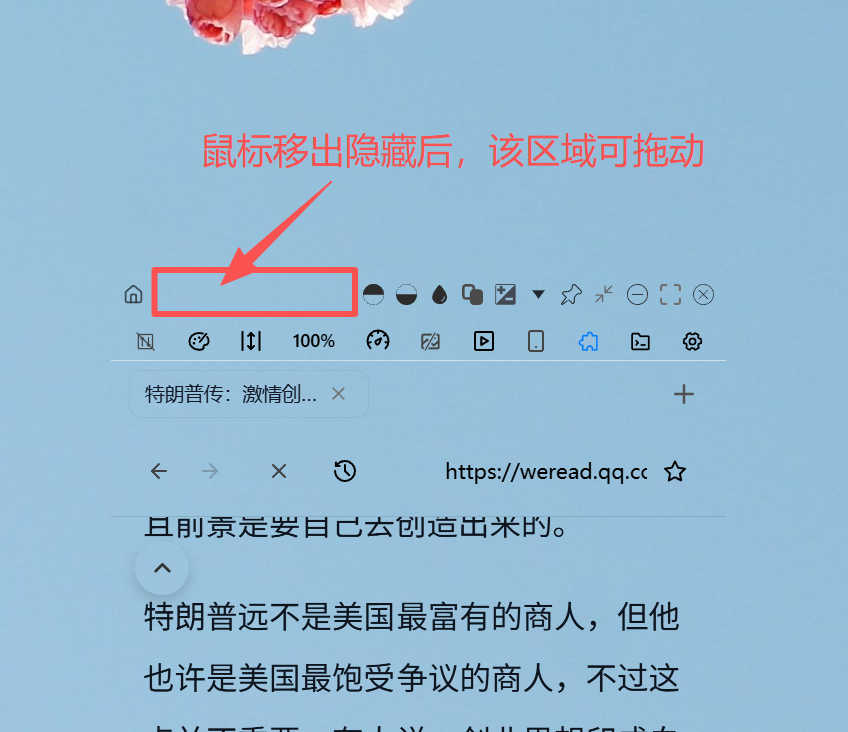
鼠标移出隐藏后,想要拖动软件,仍然是找到下图中标记的区域去拖动
但是该区域鼠标移入不会显示,鼠标只会移入到有内容的区域才会显示
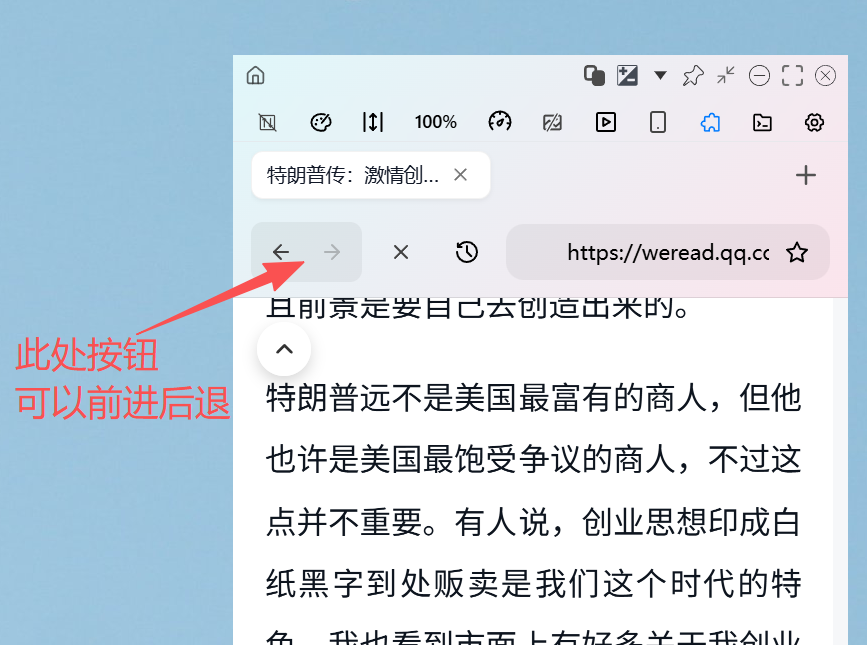
8. 网页前进和回退
类似浏览器左上角的前进后退功能,点击后,会前进/回退到之前访问过的页面
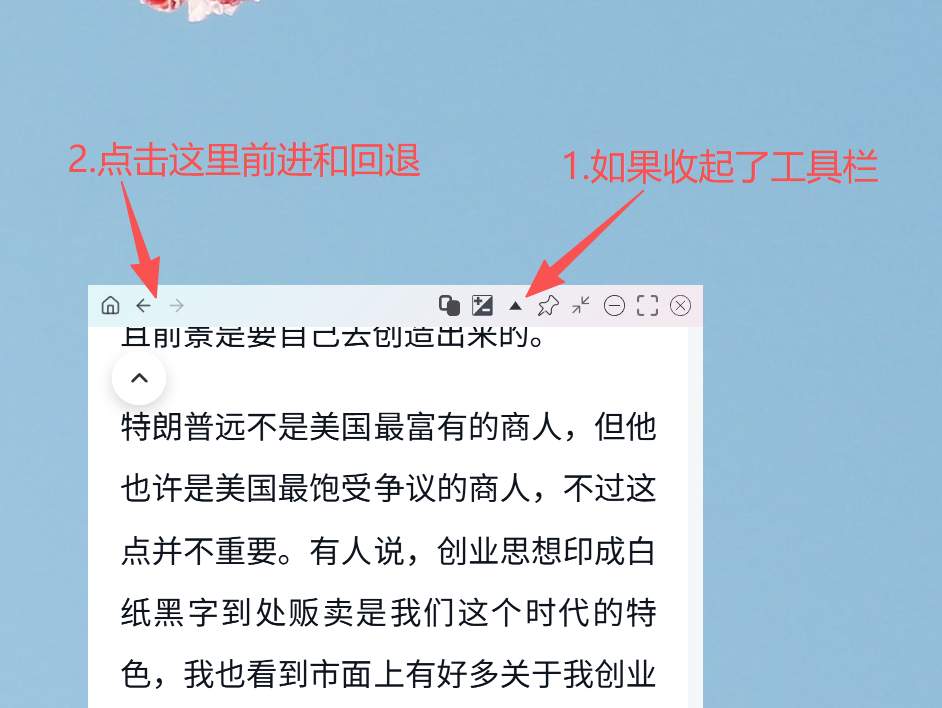
如果收起了工具栏,前进和回退会显示在左上角
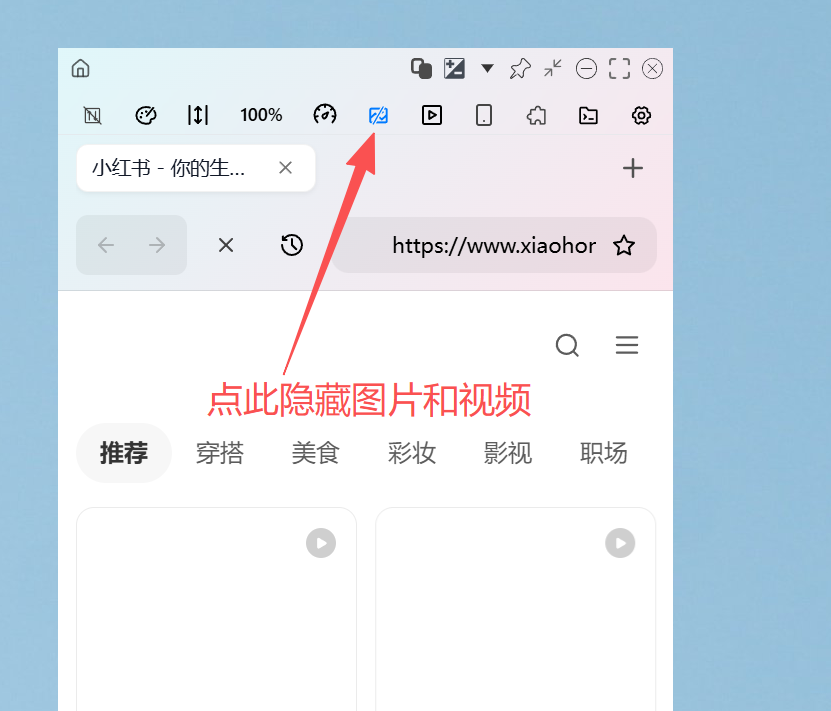
9. 隐藏网页图片
需要先开启网页透明,然后最下方工具栏中间靠右侧的位置,会出现一个图标的图标,点击后即可隐藏网页上的所有图片和视频,浏览更隐蔽。
10. 自动滚动阅读
部分网页可能无法滚动,如番茄小说,因为网页结构特殊,后续会持续优化
如果是微信读书,需要确保当前是滚动模式(不是翻页模式)。
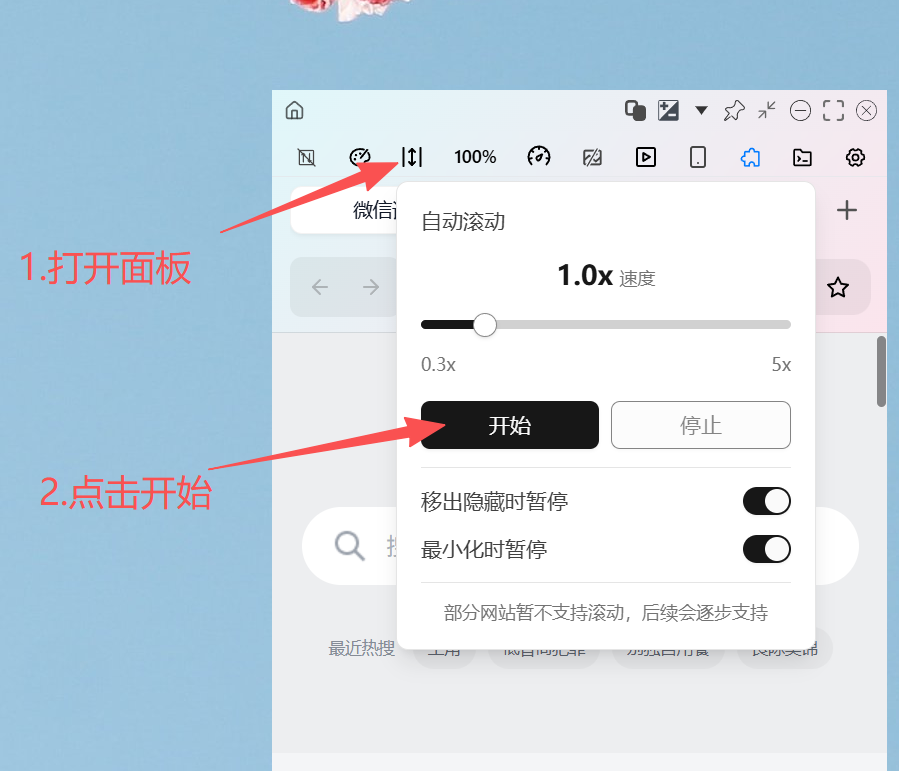
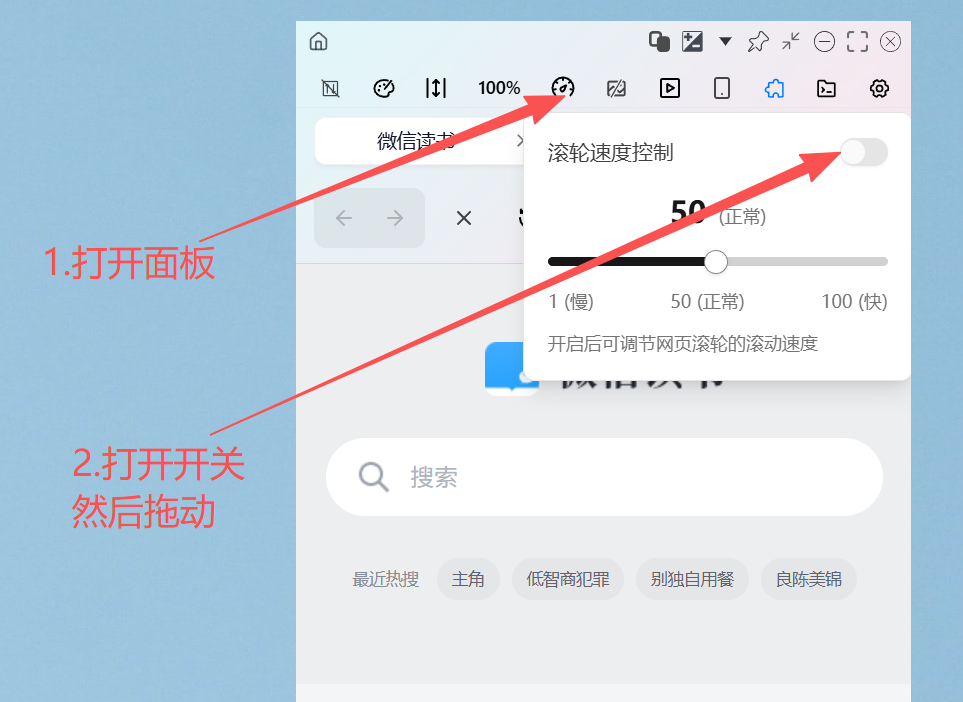
11. 调节滚轮速度
调慢滚轮速度更适合小窗口看小说。
调节方式如图中的顺序:打开面板、开启功能、拖动调节
窗口很小的时候,滚轮速度慢一些,不会导致滚一下跳好多行。
12. 网页显示滚动条
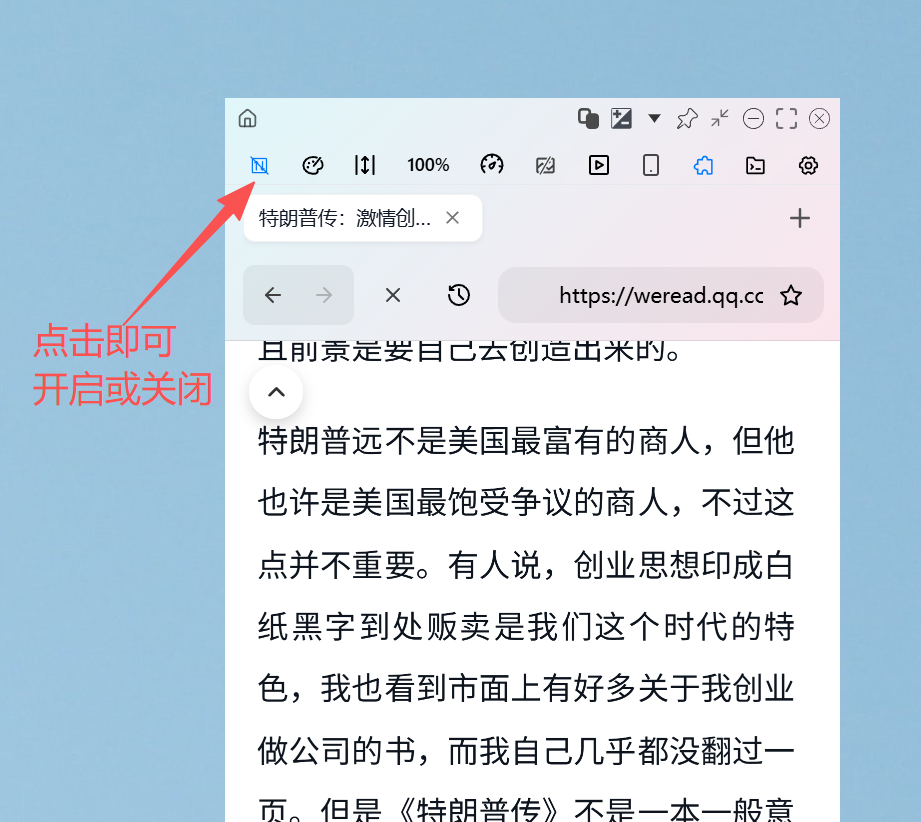
滚动条会让界面变得不那么隐蔽,所以默认隐藏了。
某些网站没有做小窗口的适配,可能需要横向滚动,就可以手动开启滚动条显示。
13. 修改网页文字颜色
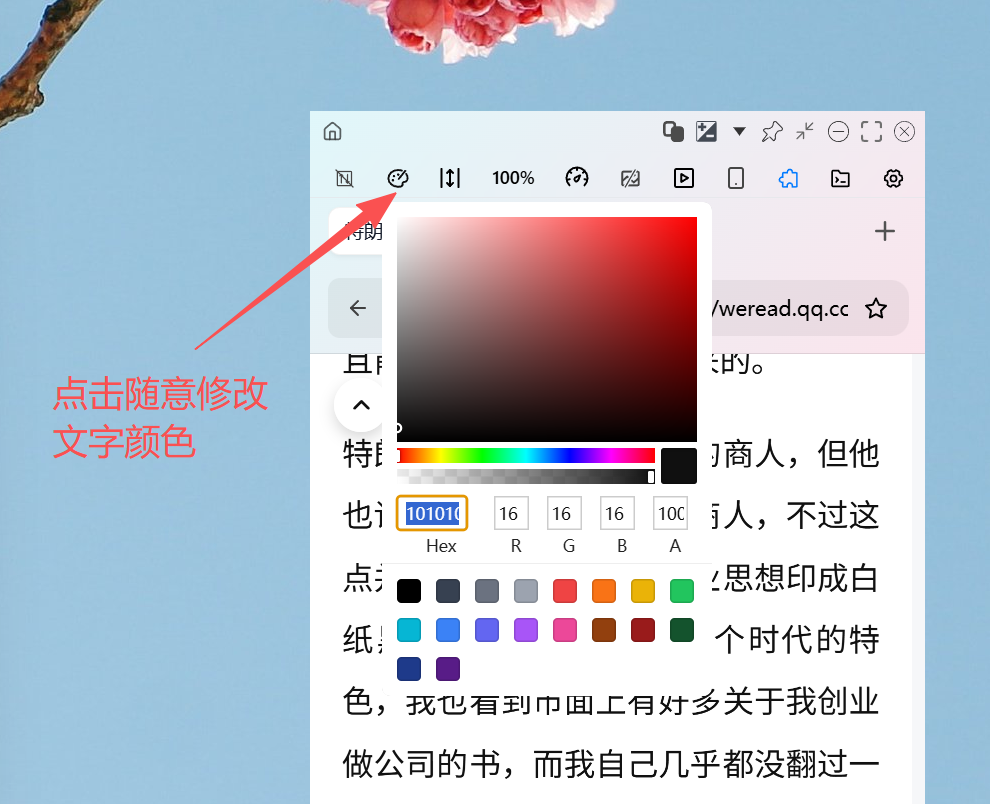
如图,底部工具栏中间靠左有个颜料盘图标,点击后打开面板。
可以自由设置网页文字的颜色。
注意,微信读书渲染方式独特,在阅读界面设置可能不生效,可以设置后刷新一下或者退出到微信读书主界面再进入到阅读界面即可。
14. 保存和恢复配置
网页中的配置项比较多,点击设置图标,保存当前网页的配置,下次进来后,再点此图标去恢复之前的设置。
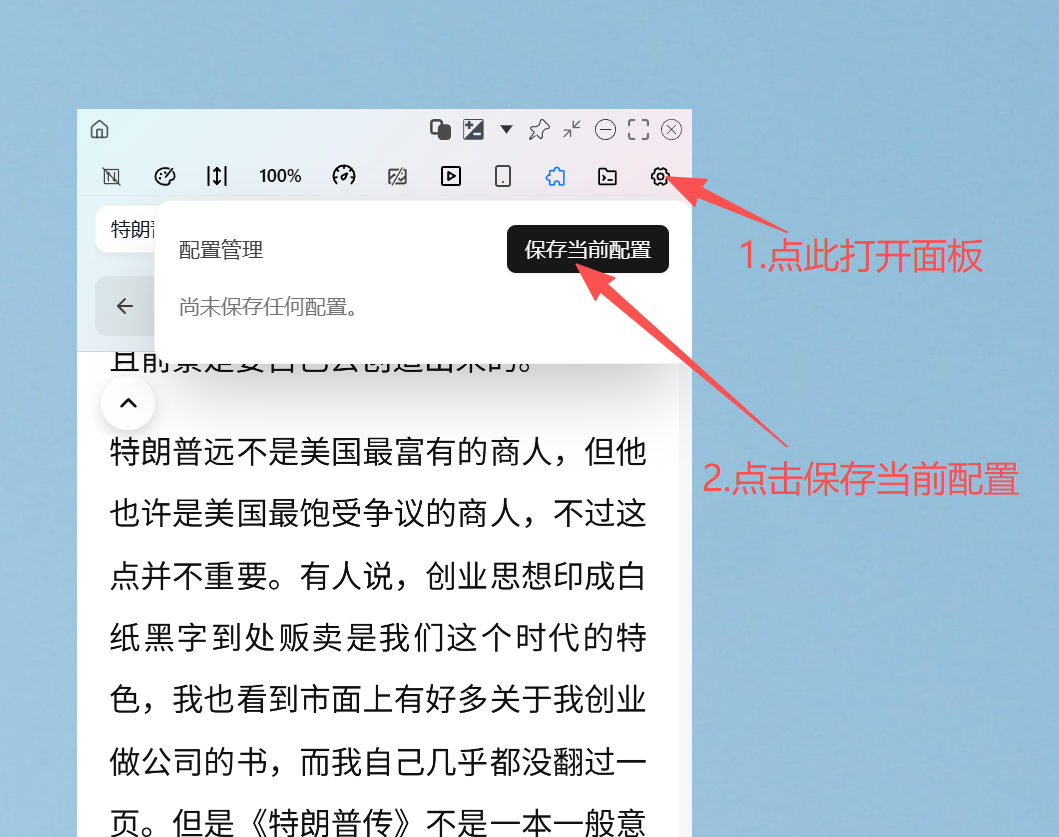
根据自己需求,可以修改要保存的配置
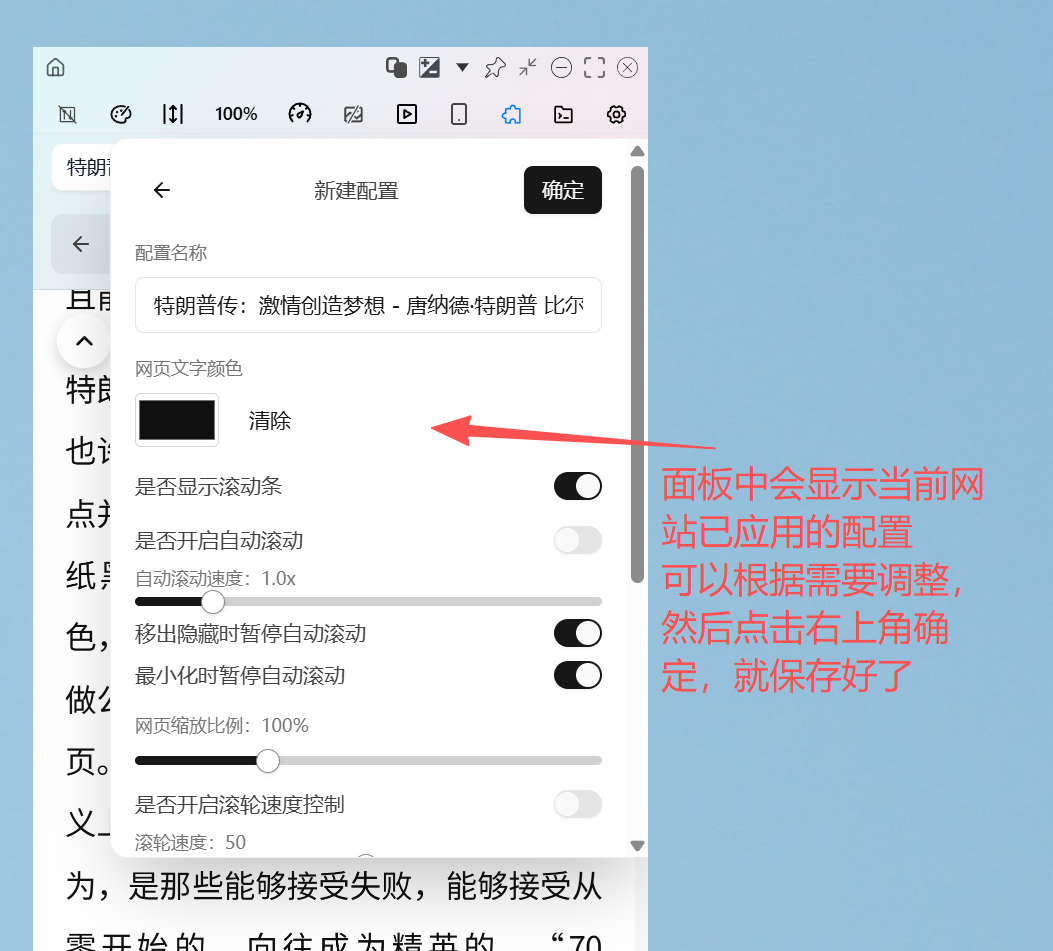
保存后,再次打开,会显示已保存的配置,点击应用即可
鼠标移出隐藏配置项不会被保存,因为可能会导致开启后找不到软件的位置,所以仍然需要手动开启。
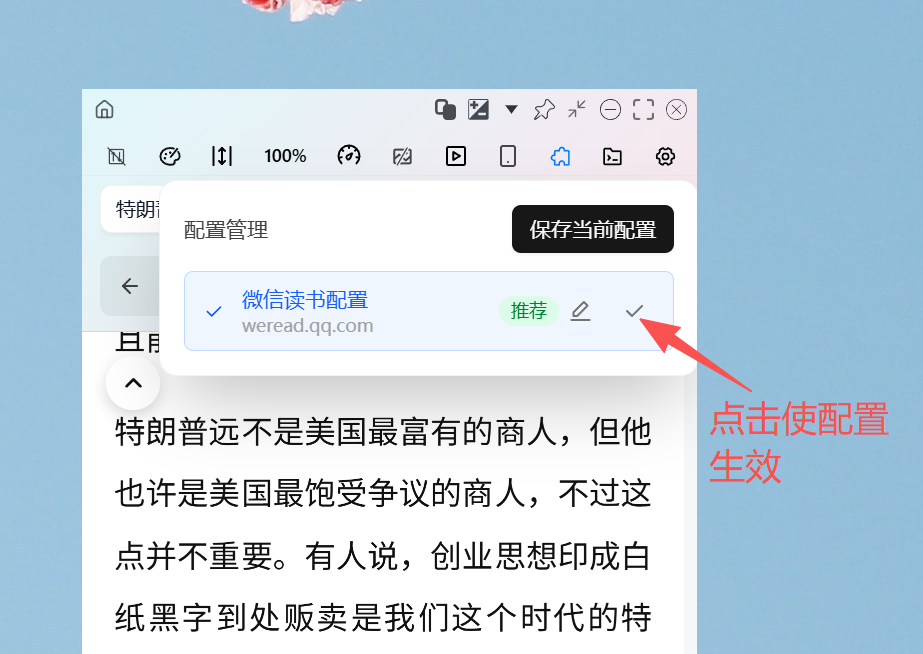
15. 视频控制
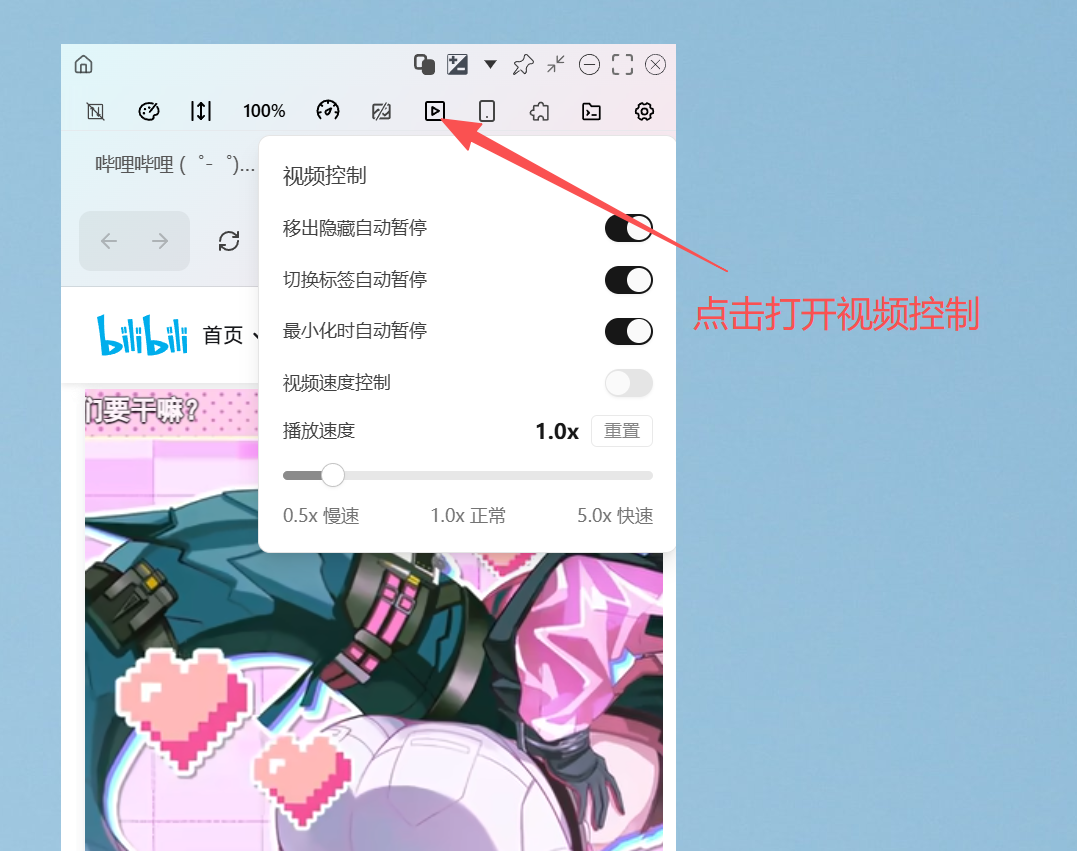
视频支持控制播放速度,默认是关闭的,此时可以使用网页视频自带的倍速功能。一旦开启播放速度控制,网页自带的倍速功能就失效了,会被墨鱼阅读接管。
视频支持移出隐藏暂停、切换标签暂停、最小化暂停,默认开启,可根据需要自行关闭。
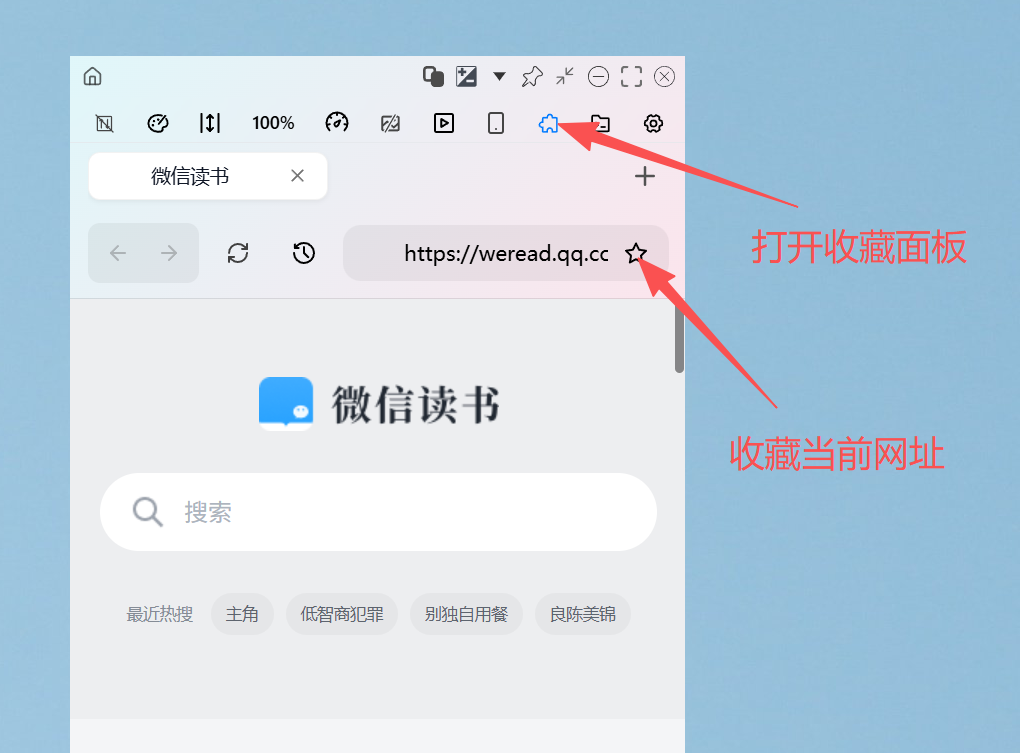
16. 收藏网址
支持收藏网页,可以直接在网址右侧点击收藏网址。收藏功能暂未云同步,本地生效,后续会支持。
17. 隐藏网页上方工具栏
当我们设置好,进入浏览或者阅读后,可以收起工具栏,专注内容。
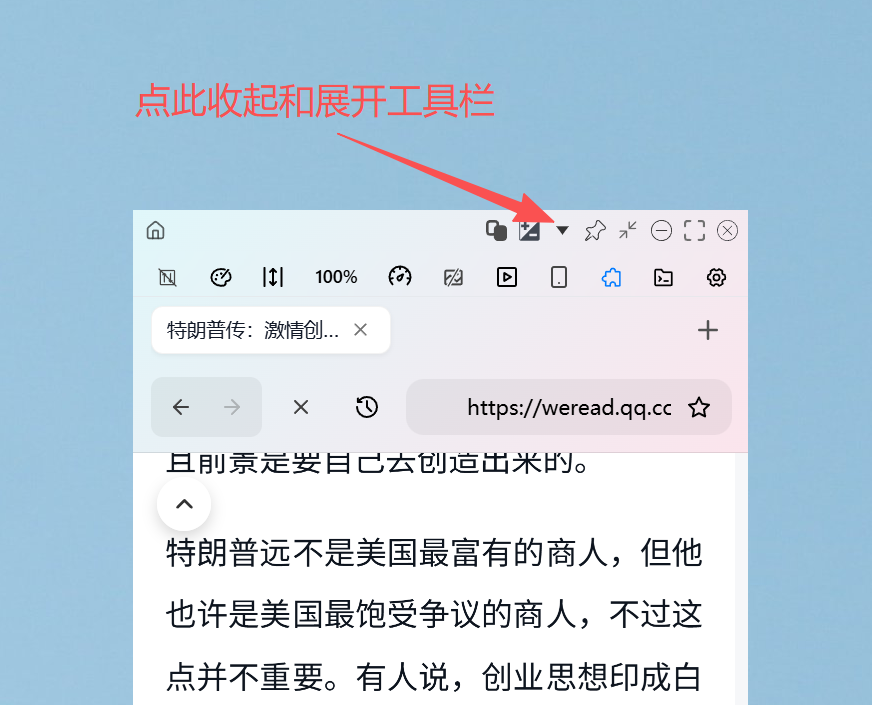
收起效果如下