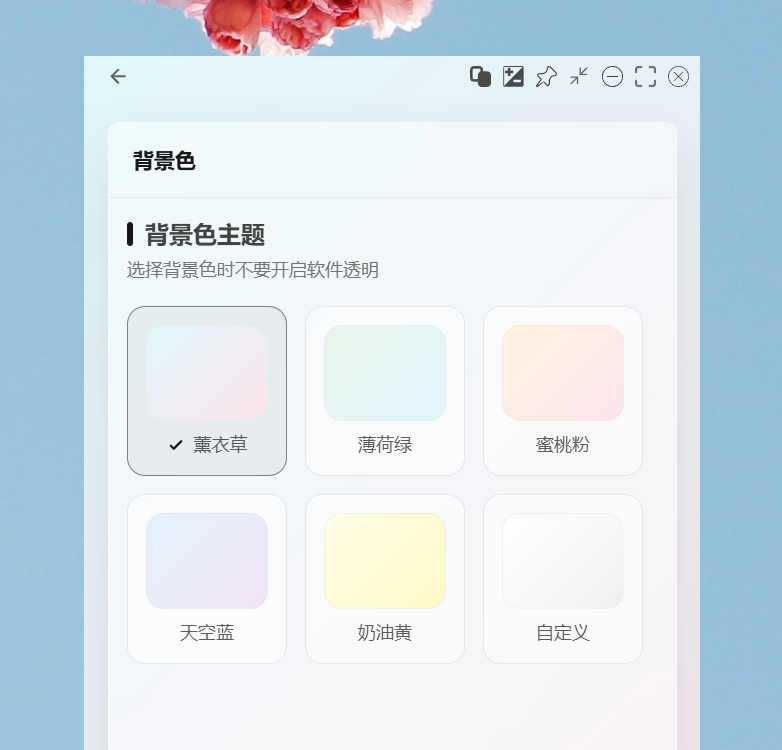
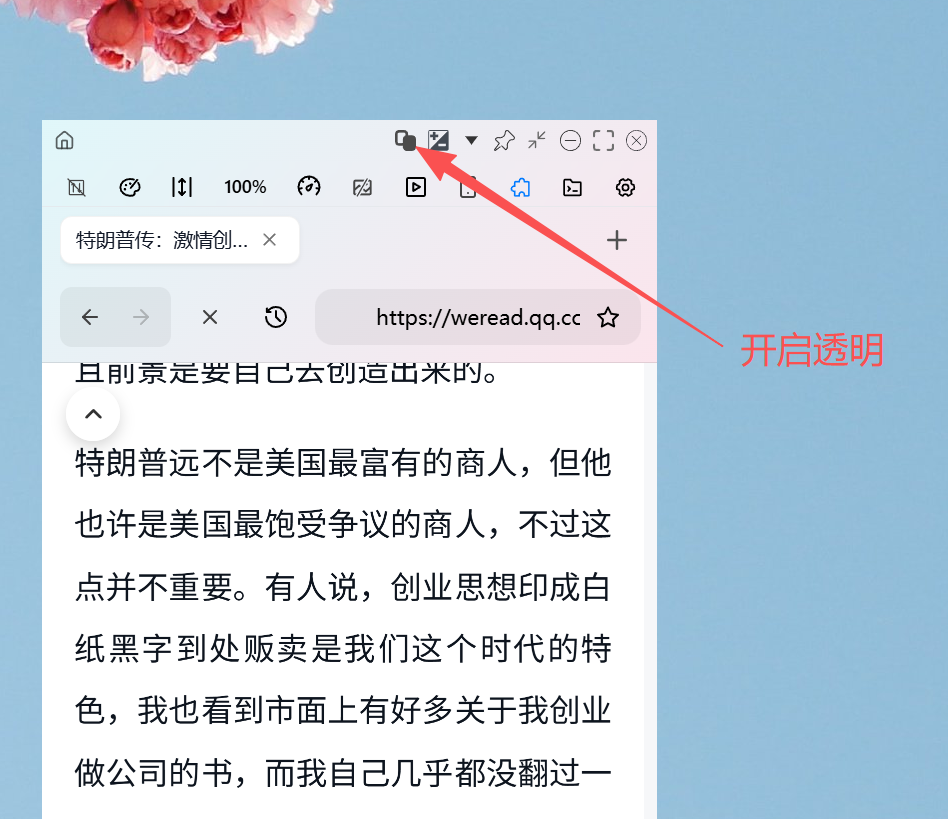
1. 开启透明模式
点击后软件会变透明
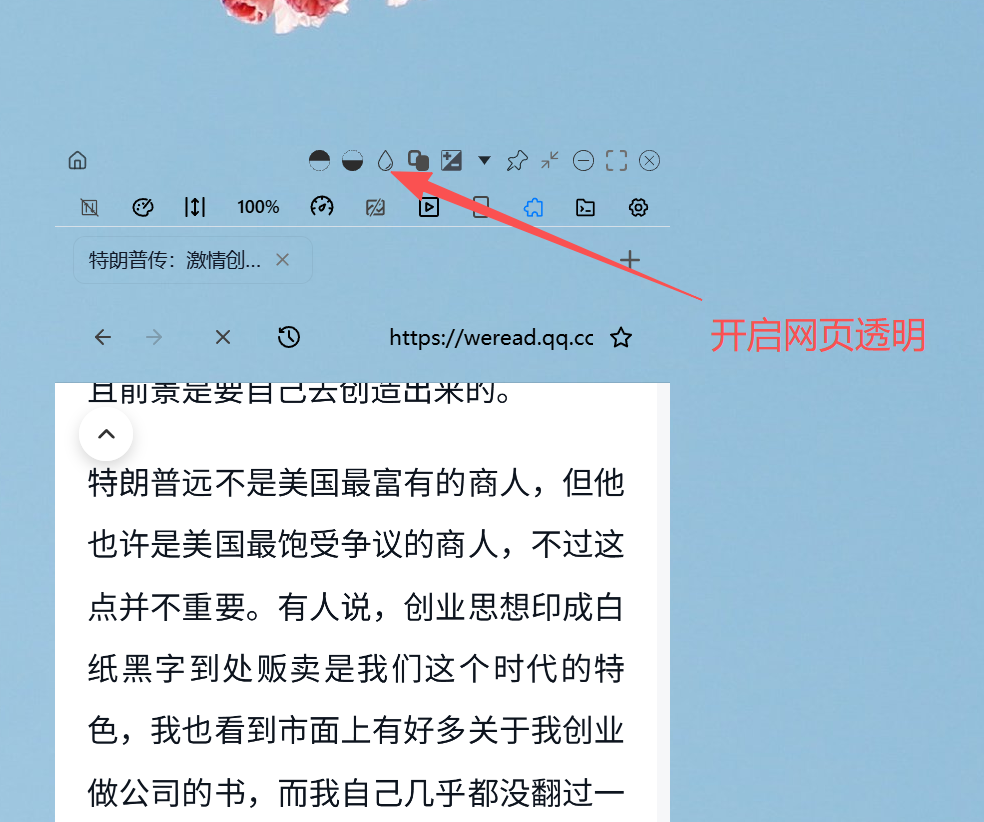
如果是网页环境,比如微信读书,软件透明后,网页其实还没透明,此时,透明按钮左边会出现一个水滴形状的按钮,点一下开启网页透明。
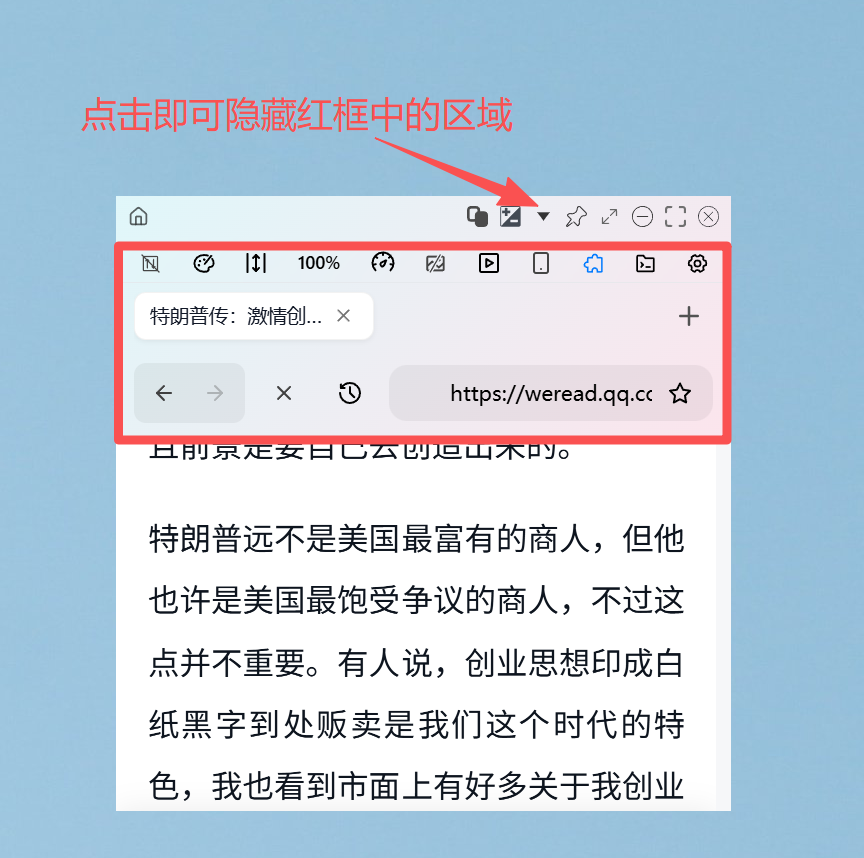
2. 隐藏网页上方菜单
隐藏菜单区域,可以让界面更简洁
3. 迷你模式
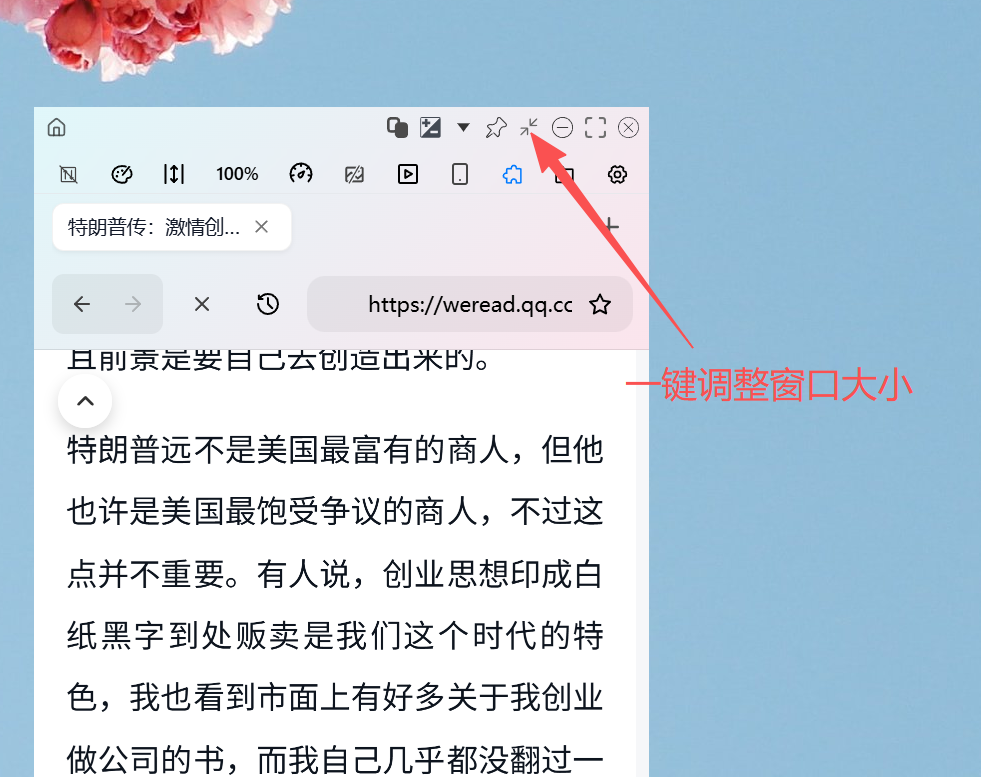
迷你模式,其实就是一键缩小软件窗口,大多数场景下,我们需要小窗口浏览,这个按钮就是方便快速调整窗口大小设计的。
4. 调节文字透明度
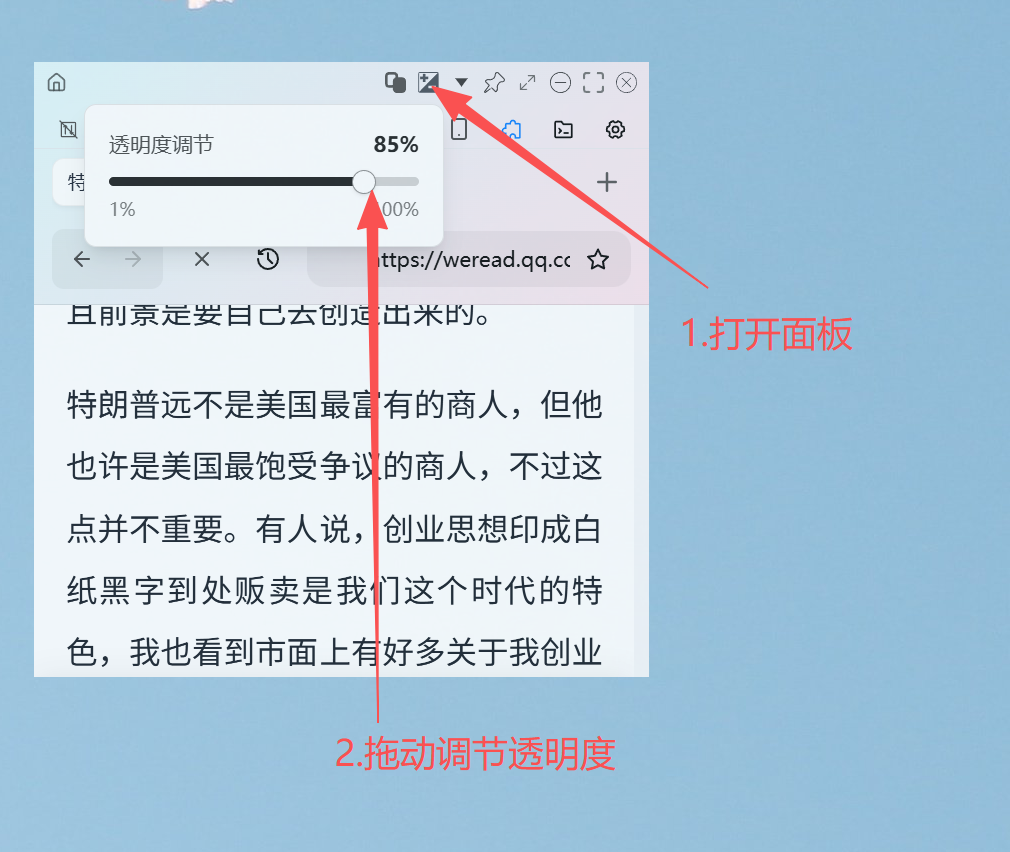
打开调节面板后,拖动即可调节,并且实时看到效果。一般情况下,先开启透明模式,再调节内容透明度。未开启透明的情况下调节意义不大。
5. 开启鼠标移出隐藏
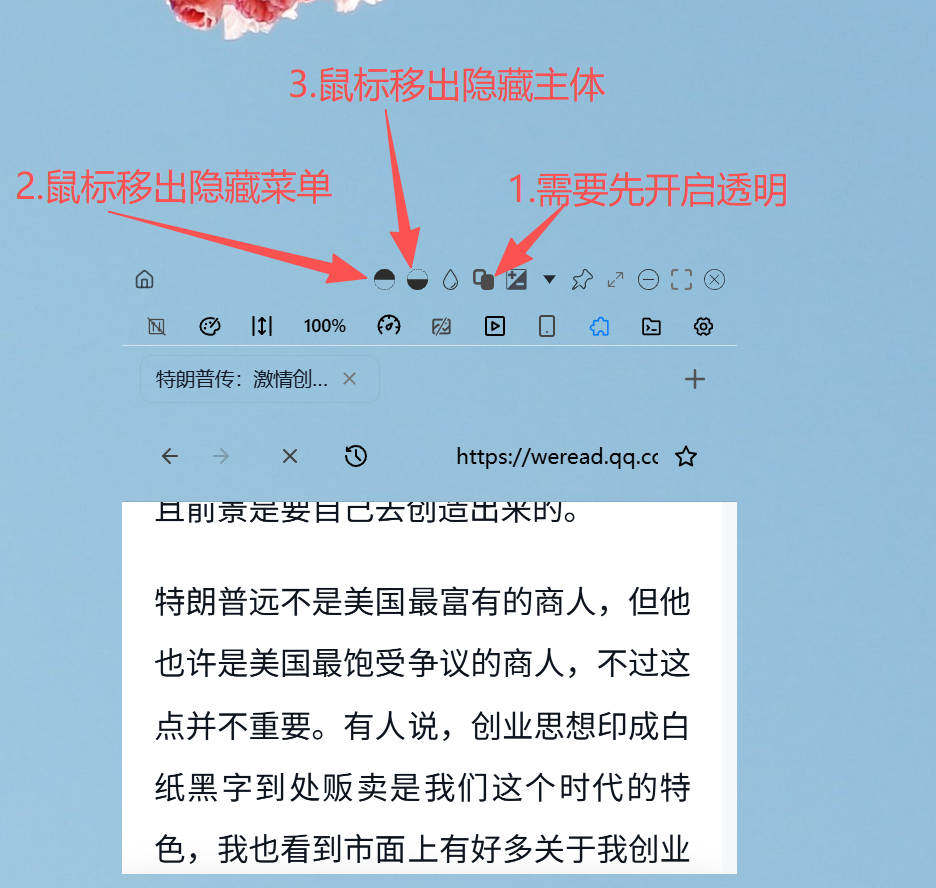
软件中一共有3处鼠标移出隐藏功能,如图。
分别是隐藏顶部菜单、隐藏软件主体、隐藏底部工具栏,开启后,鼠标移开就会自动隐藏,相应地,移入就会自动显示。
需要先开启透明模式,才会显示菜单栏和主体部分的鼠标移出隐藏按钮。
6. 置顶功能
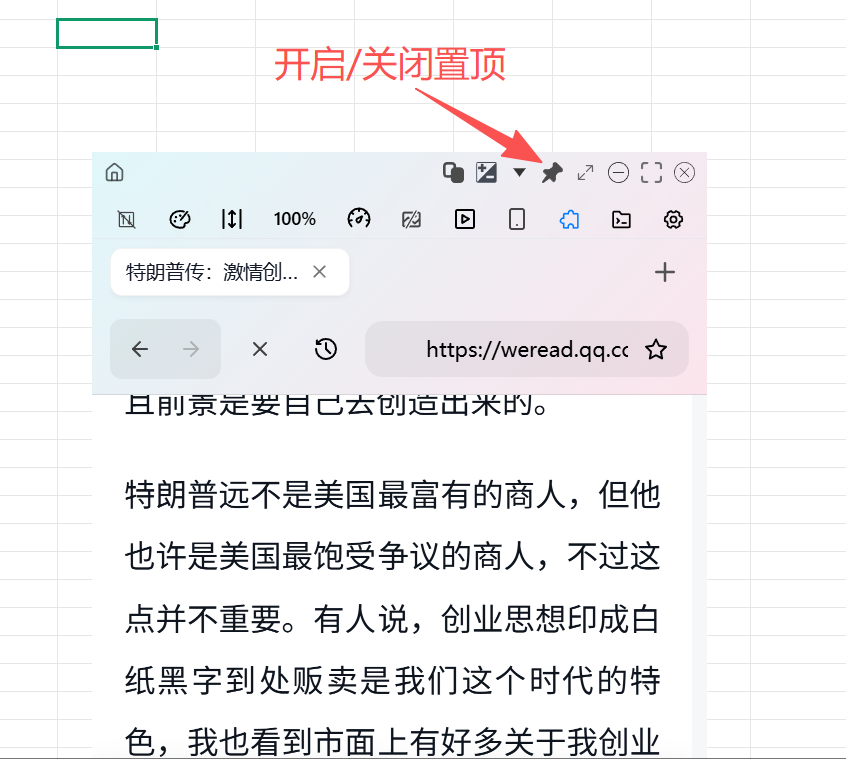
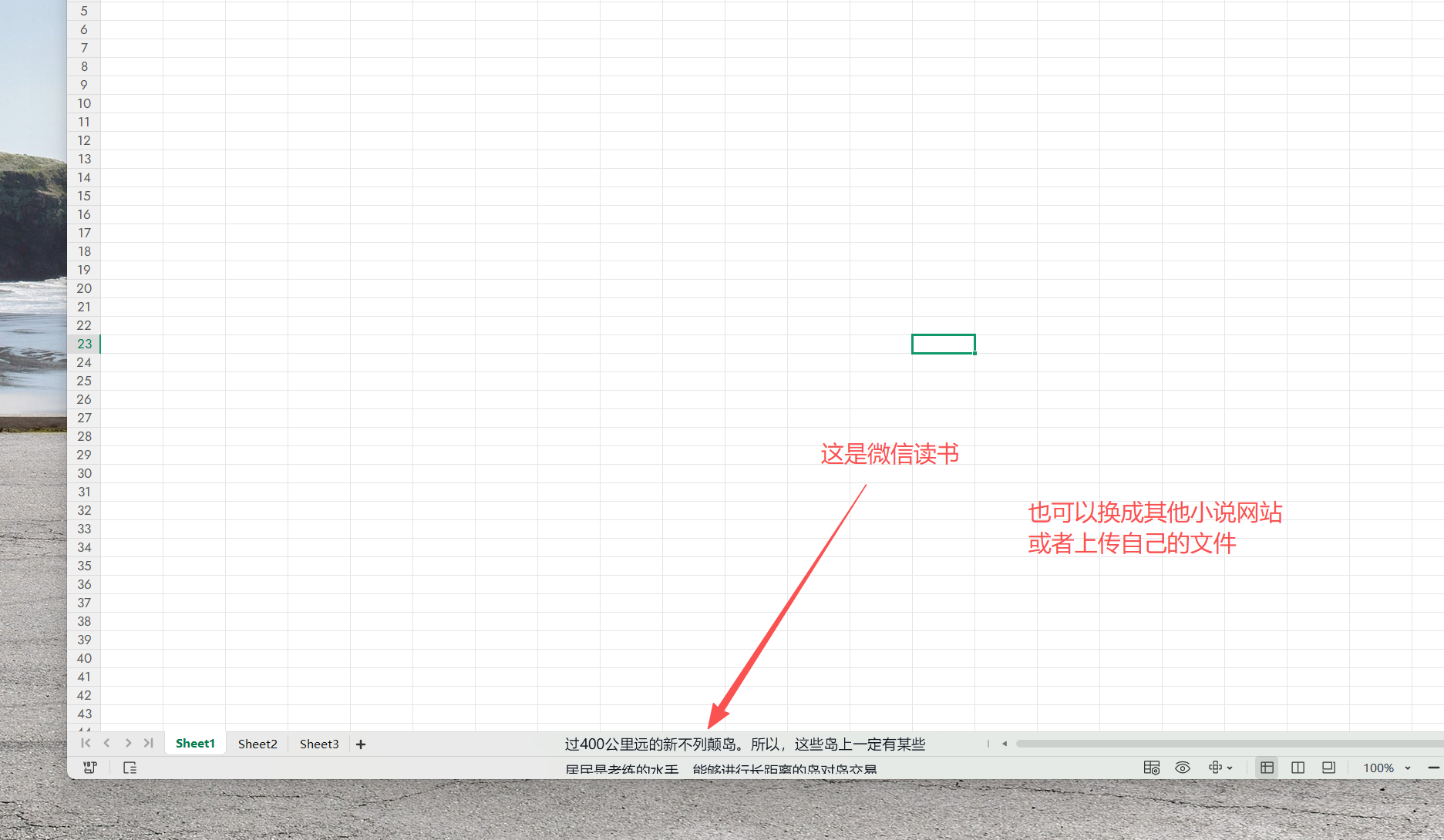
开启后,就可以一直置顶在最上方,如图,已经置顶在了excel上,此时操作excel,墨鱼阅读也不会被excel覆盖,一边办公一边使用墨鱼阅读也不影响
7. 最终效果
最终,可以把网页小说(比如微信读书)设置成很小的一两行文字,放在不起眼的角落,非常隐蔽。如果仍然不放心,开启鼠标移出隐藏,鼠标放上面才显示内容,移开就消失了。
8. 老板键
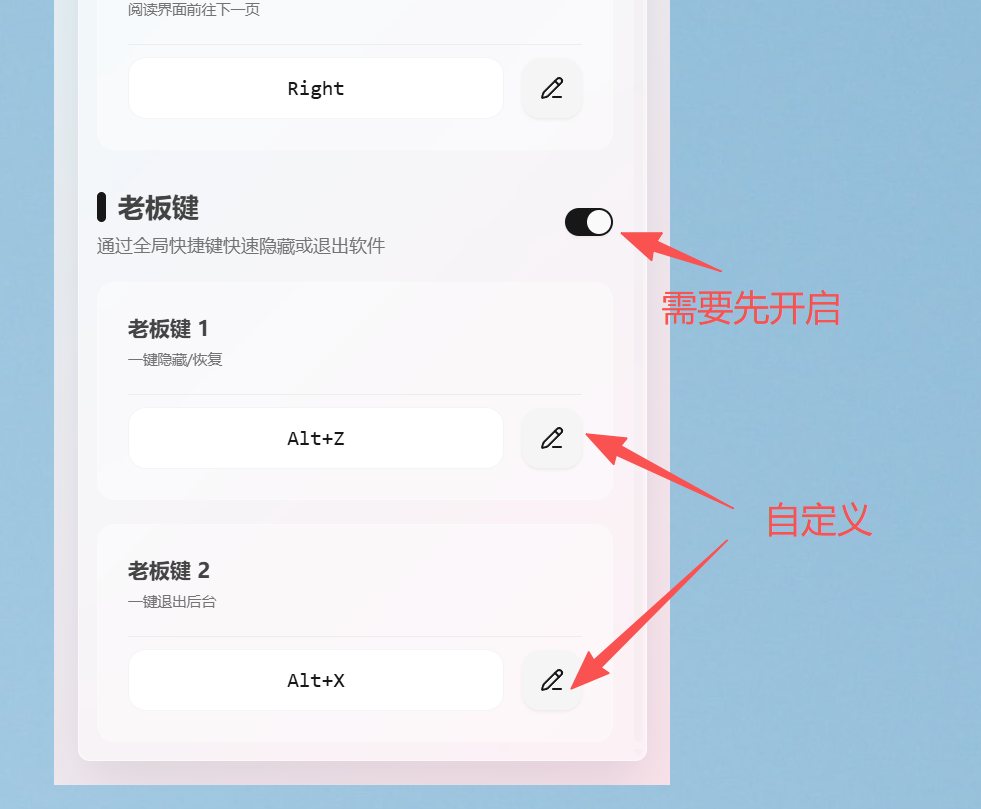
墨鱼阅读有两个老板键,老板键1、老板键2。
老板键1:一键最小化、从最小化恢复。默认Alt+Z
老板键2:一键退出软件后台,需要双击图标才能再次打开。默认Alt+X
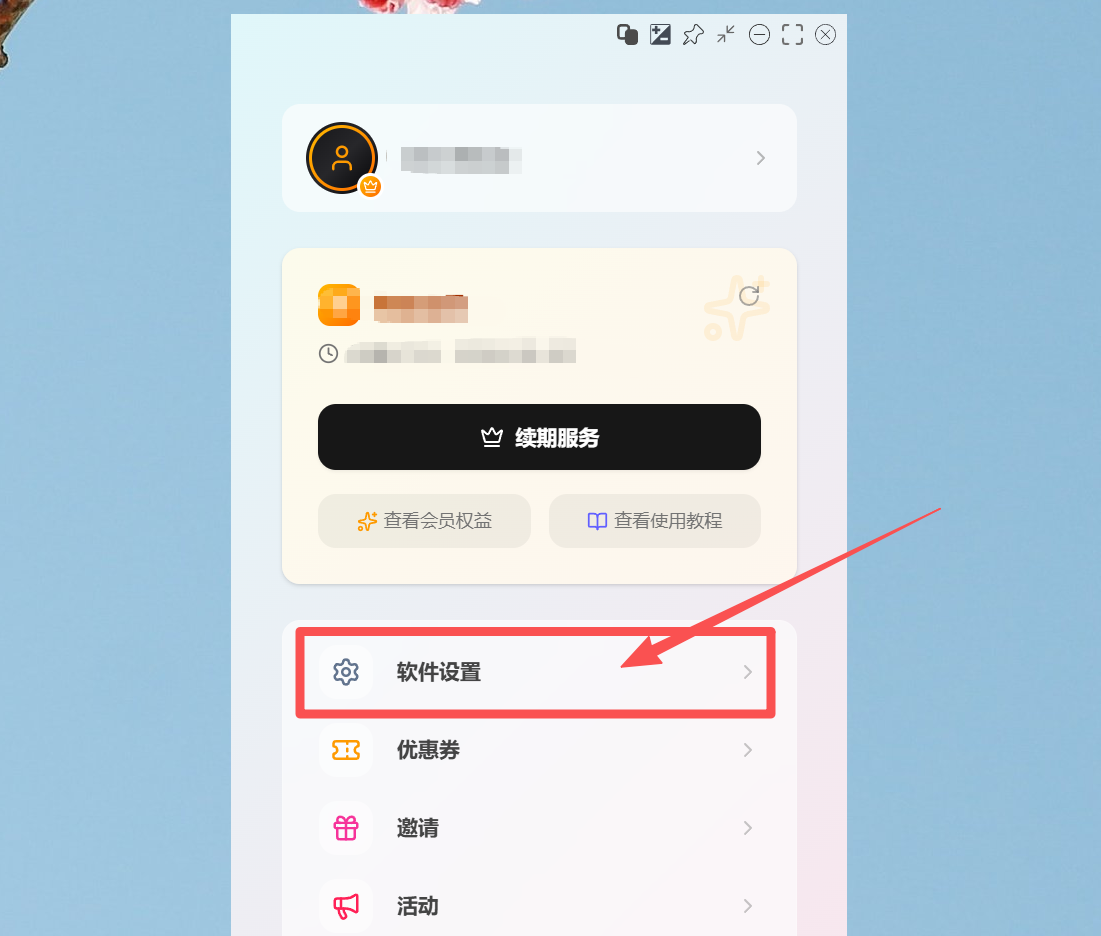
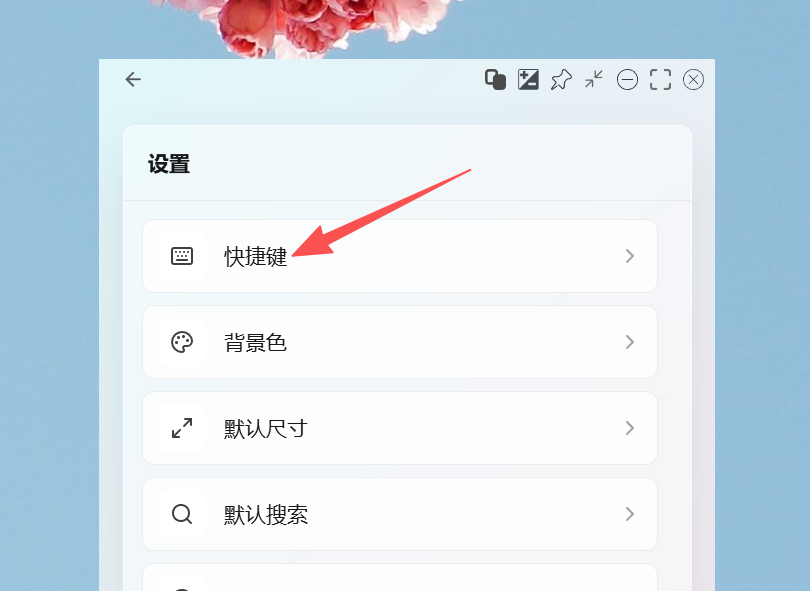
老板键可以在软件的“个人中心-软件设置-快捷键”中自定义。
9. 自定义背景
入口在“个人中心-软件设置-背景色”,暂时只支持自定义渐变色背景,后续会扩展其他背景。