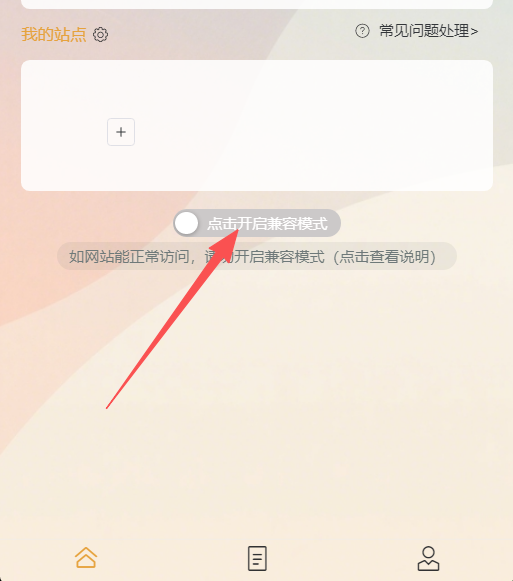
1. 兼容模式
遇到部分网页无法访问、排版错乱、页面内按钮无法点击等问题时,可以开启兼容模式,通常能够使网页正常化。
但是兼容模式可能会导致低配置电脑鼠标移出隐藏不够丝滑,所以建议默认不开,访问异常时再开启。
网页如果能正常访问,则不要开启兼容模式!
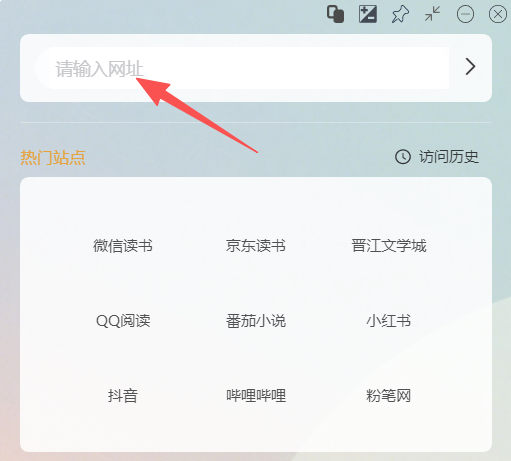
2. 进入网站
墨鱼阅读首页内置了一些站点,当然你也可以自己输入网址来访问。
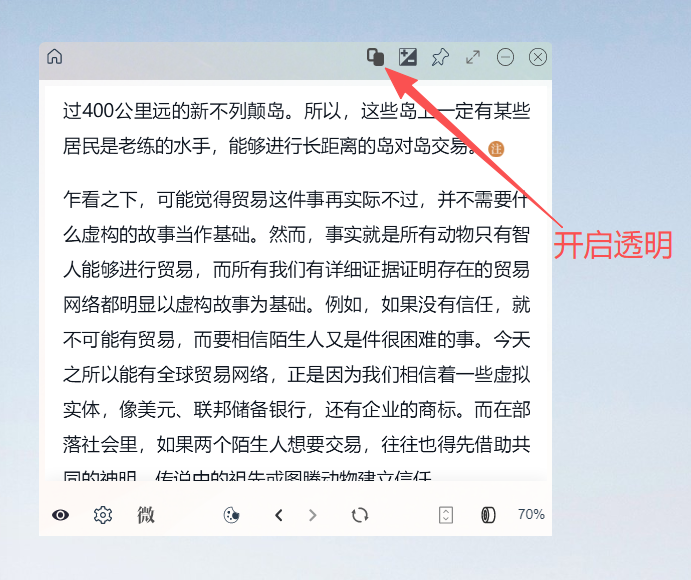
3. 开启透明模式
需要先开启软件的透明,然后才会出现网页透明的按钮,是一个小水滴,点击后,网页背景就会透明化
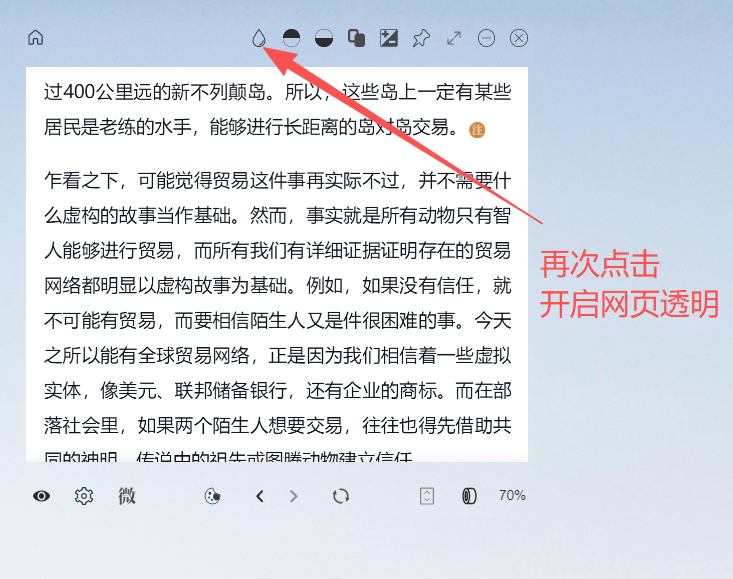
4. 调节字体大小
点击右下角的100%,可以自由调节网页字体的大小,微信读书默认字体会比较大,可以在此处调整
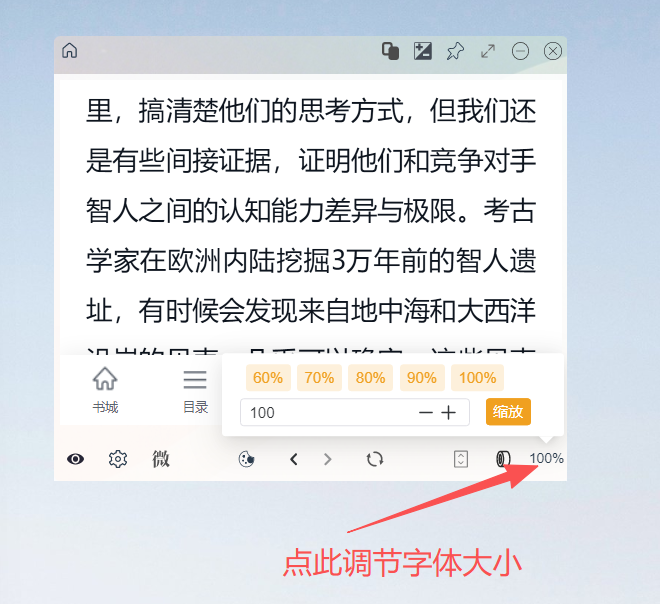
5. 开启鼠标移出隐藏
开启软件透明后,左侧会出现鼠标移出隐藏的图标,点击即可开启鼠标移出隐藏功能。
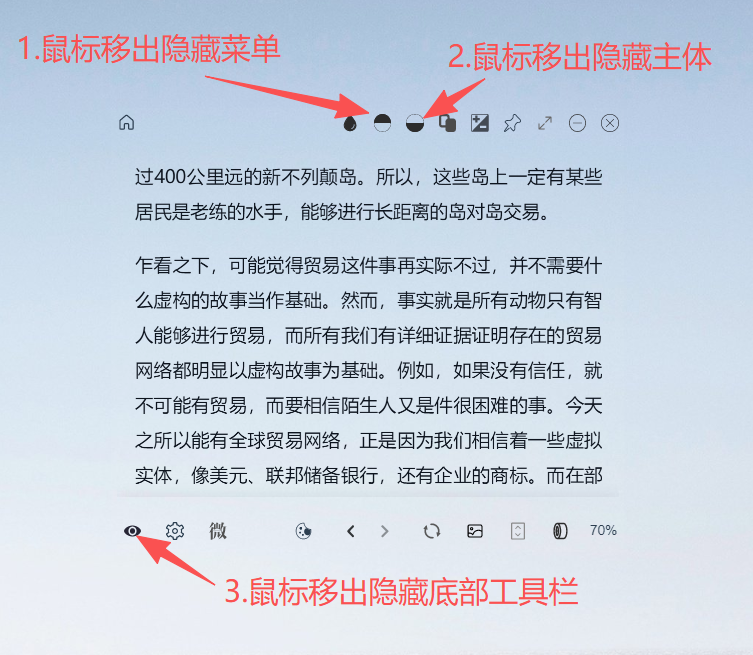
6. 网页前进和回退
类似浏览器左上角的前进后退功能,点击后,会前进/回退到之前访问过的页面
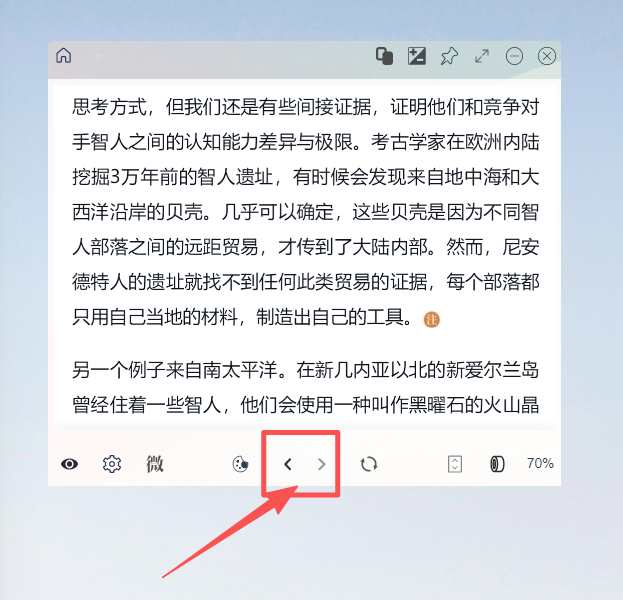
7. 隐藏网页图片
需要先开启网页透明,然后最下方工具栏中间靠右侧的位置,会出现一个图标的图标,点击后即可隐藏网页上的所有图片和视频,浏览更隐蔽。
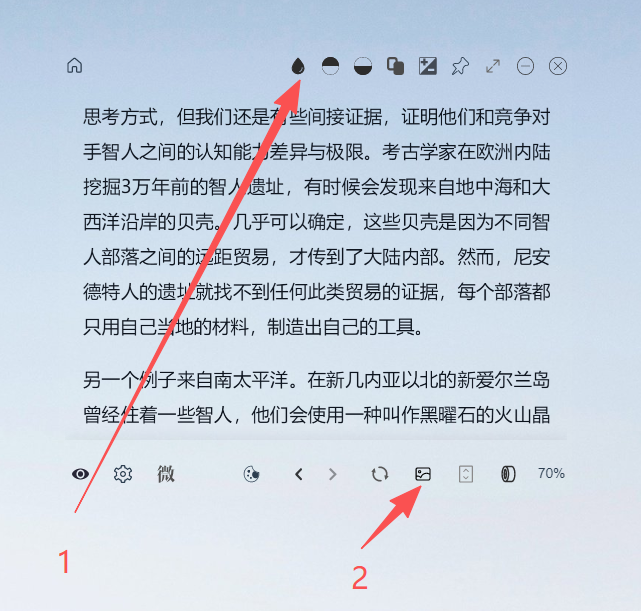
8. 自动滚动阅读
如截图中标记的顺序:
1.点击右下角图标打开面板
2.调节滚动速度
3.点击开启,则开始滚动
部分网页可能无法滚动,如番茄小说,因为网页结构特殊,后续会持续优化
如果是微信读书,需要确保当前是滚动模式(不是翻页模式),点击左下角“微”可以修改阅读模式。
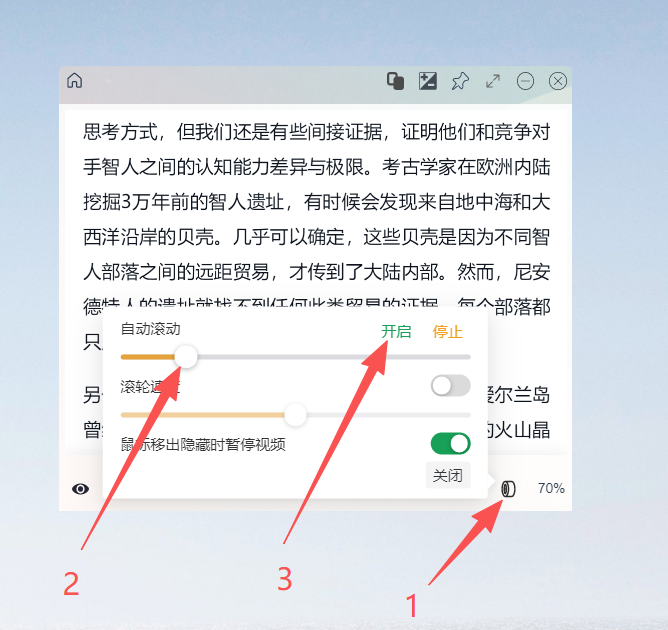
9. 调节滚轮速度
调慢滚轮速度更适合小窗口看小说。
调节方式如图中的顺序:打开面板、开启功能、拖动调节
窗口很小的时候,滚轮速度慢一些,不会导致滚一下跳好多行。
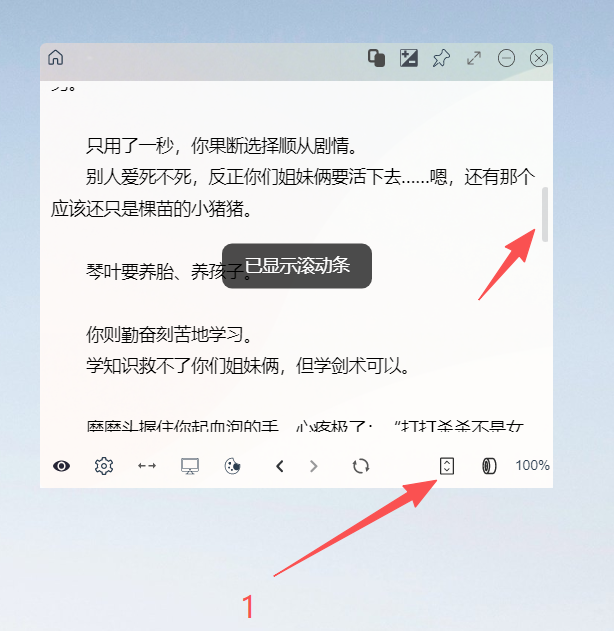
10. 网页显示滚动条
滚动条会让界面变得不那么隐蔽,所以默认隐藏了。
某些网站没有做小窗口的适配,可能需要横向滚动,就可以手动开启滚动条显示。
如图:
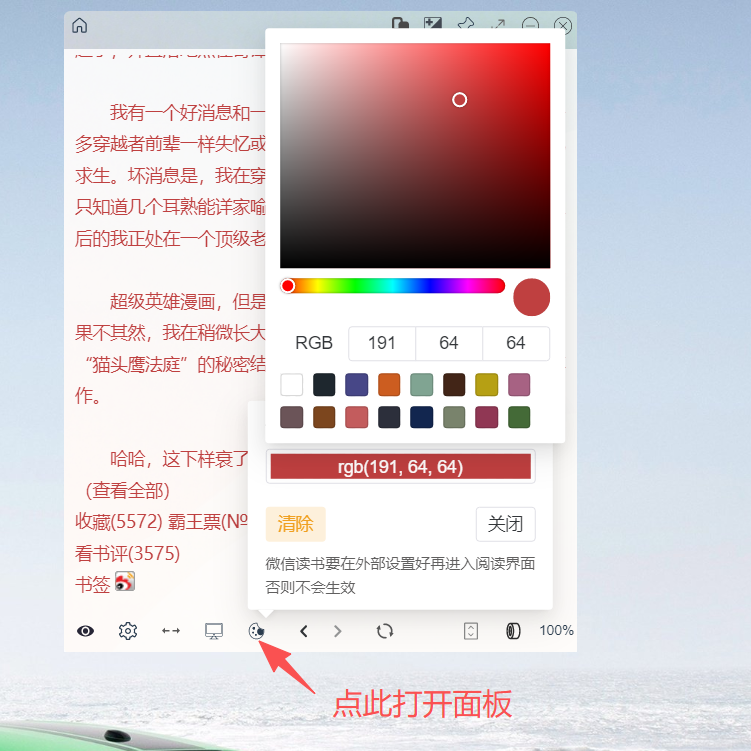
11. 修改网页文字颜色
如图,底部工具栏中间靠左有个颜料盘图标,点击后打开面板。
可以自由设置网页文字的颜色。
注意,微信读书渲染方式独特,在阅读界面设置可能不生效,可以设置后刷新一下或者退出到微信读书主界面再进入到阅读界面即可。
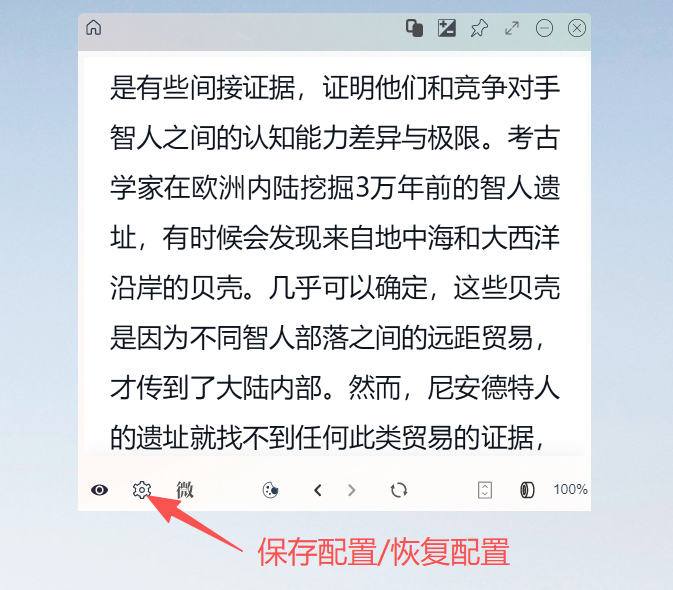
12. 保存和恢复配置
网页中的配置项比较多,可以点击左下角的设置图标,保存当前网页的配置,下次进来后,再点此图标去恢复之前的设置。
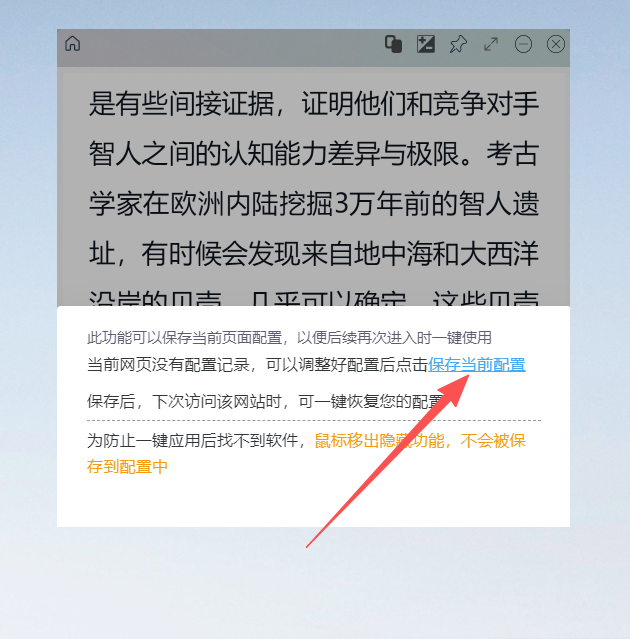
如果还没有配置过,会出现如下提示信息,点击“保存当前配置”,当前页面的配置,比如“字体大小、文字颜色、透明度、是否置顶”等都会被保存到配置项中。
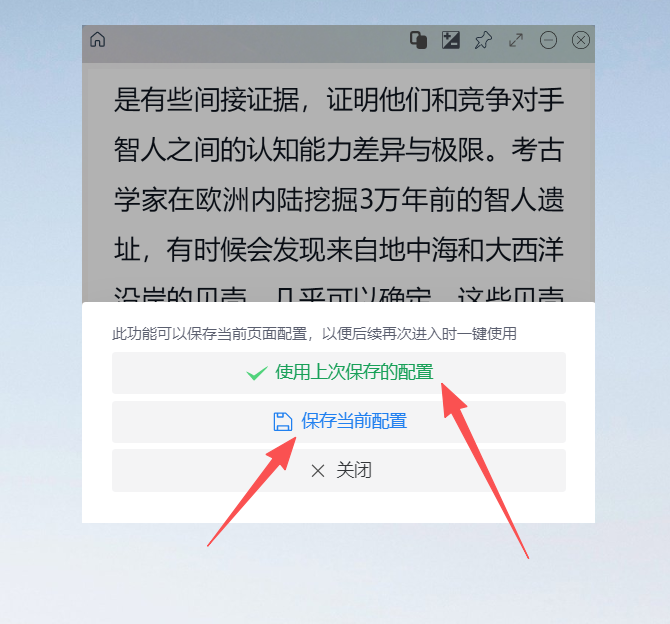
保存配置后,下次进入网页,再次点击左下角的配置项,面板会变成下图中这样。
点击“使用上次保存的配置”就会恢复配置,想要修改配置,就点击“保存当前配置”。
鼠标移出隐藏配置项不会被保存,因为可能会导致开启后找不到软件的位置,所以仍然需要手动开启。
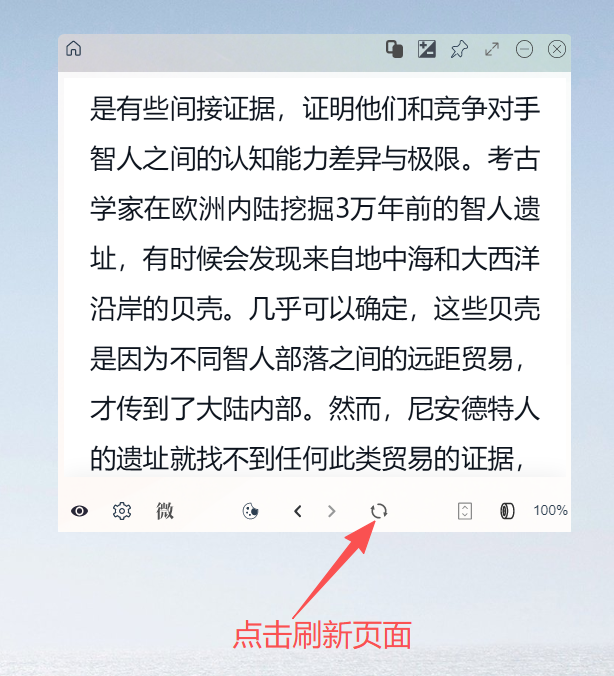
13. 刷新当前页面
底部工具栏中间靠右位置,有个刷新按钮,如下图,点击即可刷新当前页面。