1. 上传文件
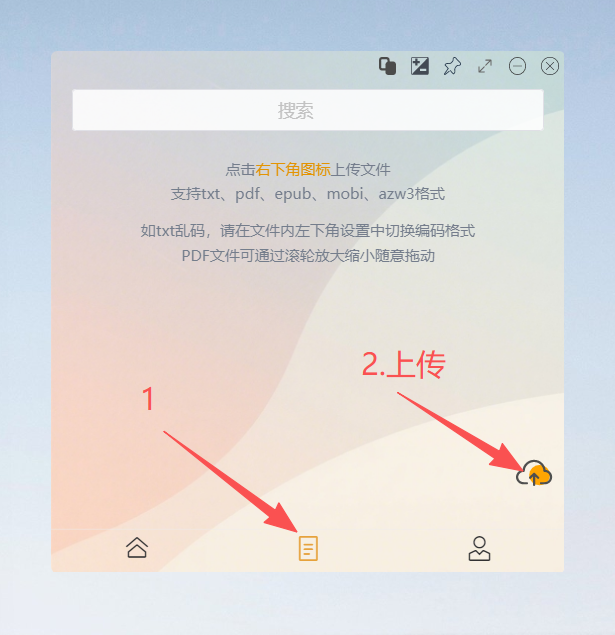
软件最下方有3个按钮,点击中间的按钮,然后右下角有个上传图标,点击即可上传本地文件。
2. 阅读设置
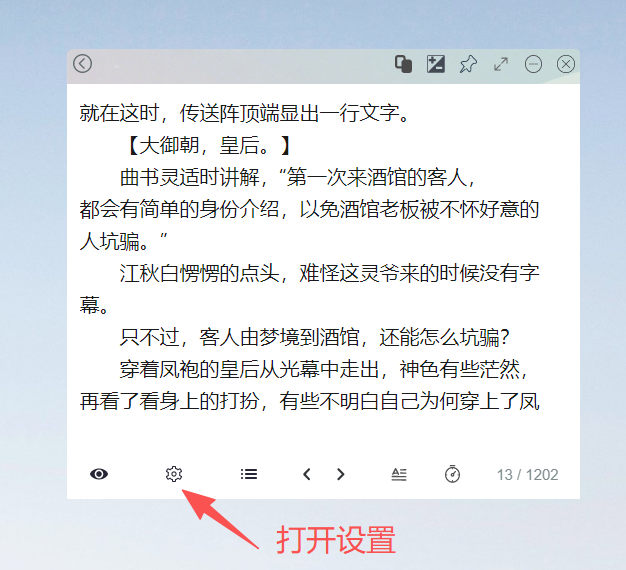
点击左下角设置图标,打开设置面板
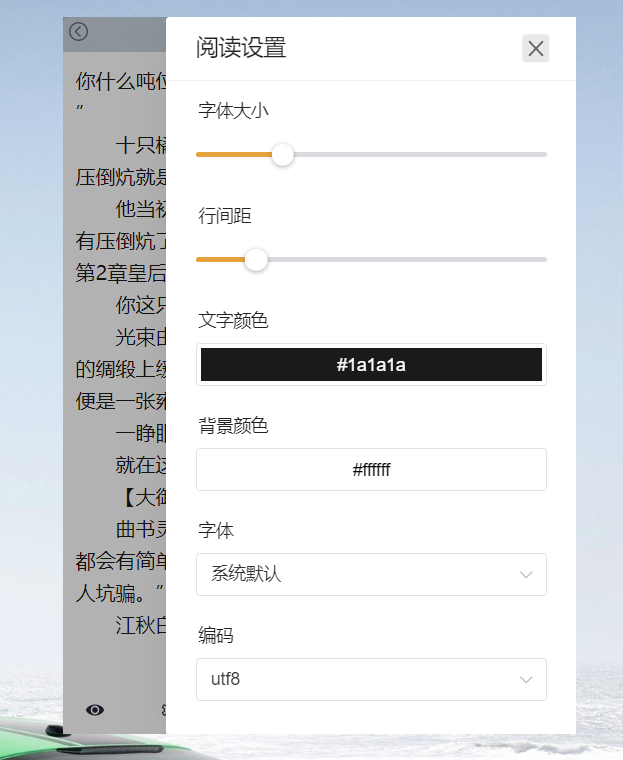
打开面板后,可以设置字体大小、行间距、文字颜色、背景色、字体以及编码格式。
如果打开乱码,可以在此处切换一下编码格式试试(通常情况不会乱码,会自动识别编码格式)
4. 翻页、跳页
翻页:点击底部工具栏中间的翻页按钮,或者滚动滚轮,或者按键盘上的左右键翻页(可在设置中自定义翻页快捷键)。
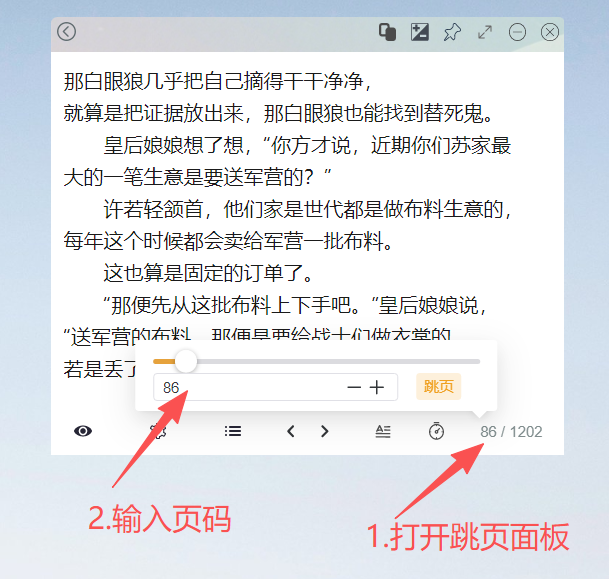
跳页:点击右下角的页码数,弹出的面板中可以输入页码,或者拖动翻页。
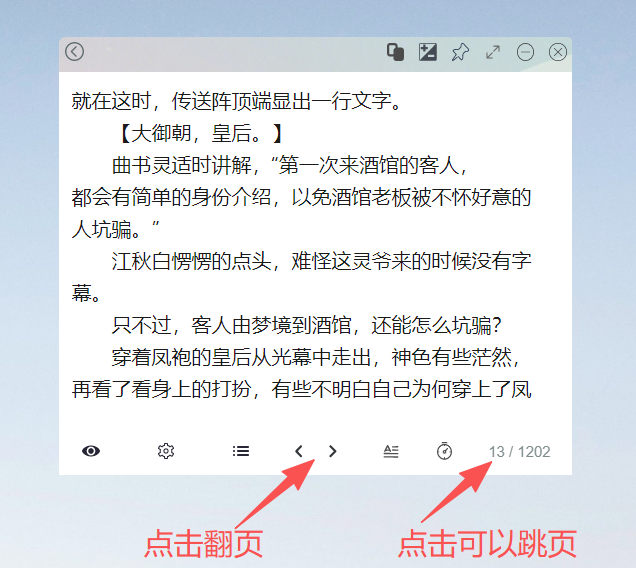
点击右下角页码数字,打开跳页面板,输入页码数字即可跳到对应的页面。
5. 目录
点击底部工具栏中间靠左的目录图标,会弹出目录
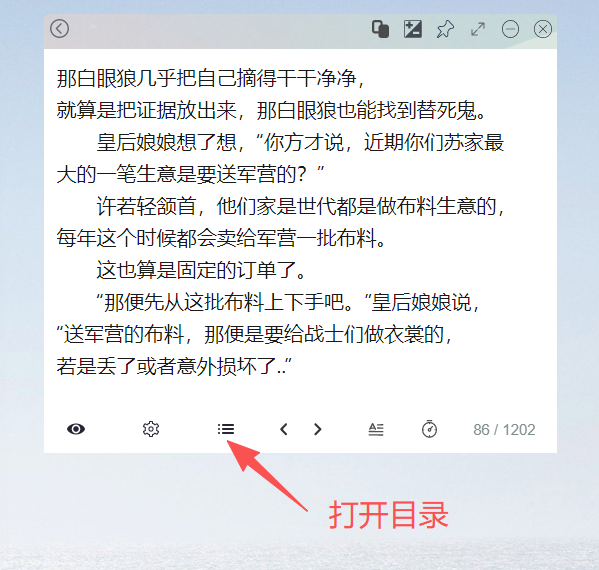
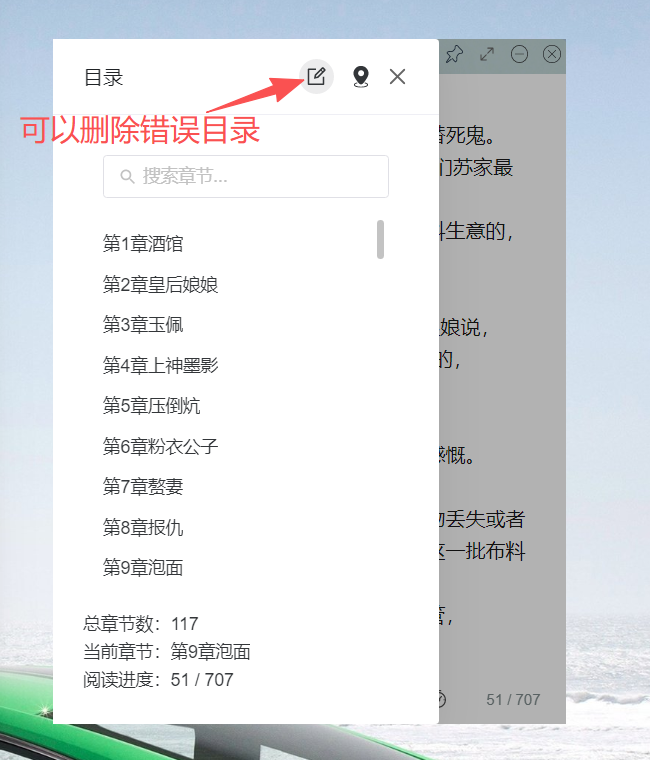
目录功能如下图。
目录是基于txt文字识别的,所以可能会存在误识别的情况,误识别的目录可点击目录右上角的编辑按钮来删除。
点击目录可以跳到指定位置。
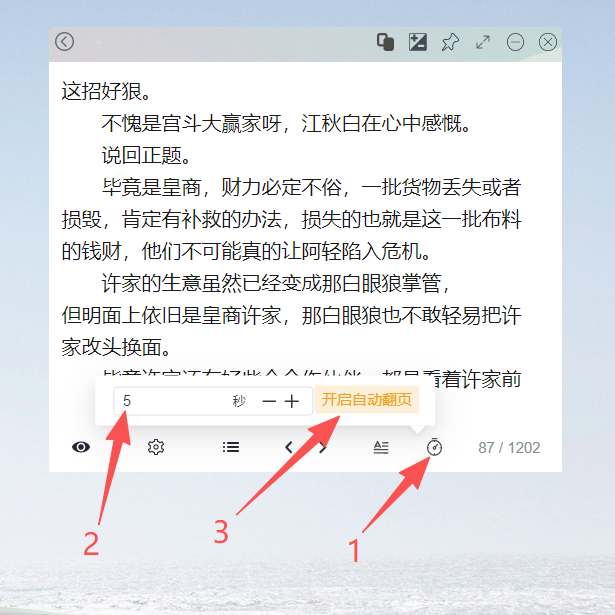
6. 定时自动翻页
如图,按顺序,先打开自动翻页设置的面板,然后设置倒计时时间,点击开启按钮即可。
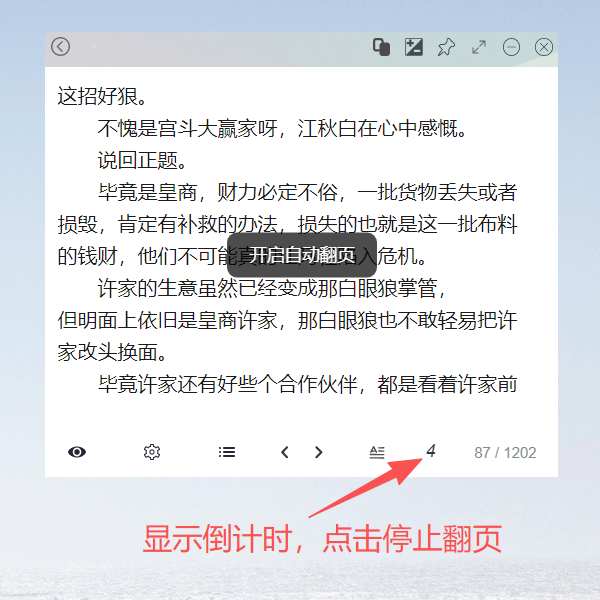
开启自动翻页后,原先自动翻页图标会变成倒计时秒数,再次点击会停止自动翻页。
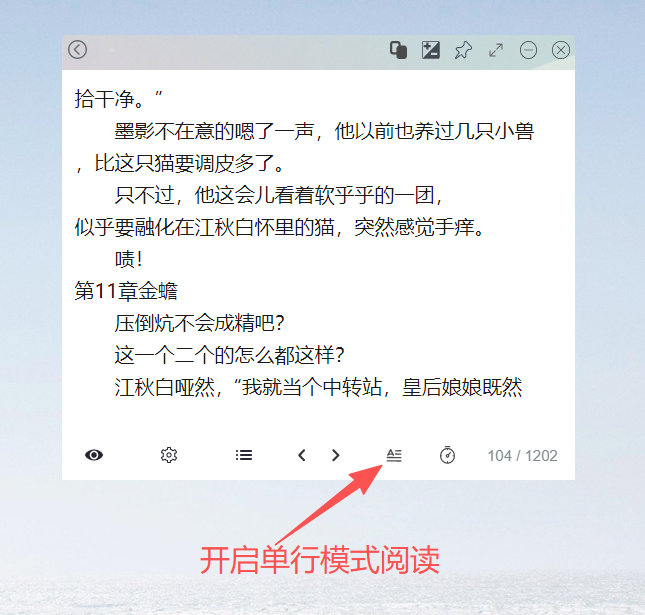
7. 单行阅读模式
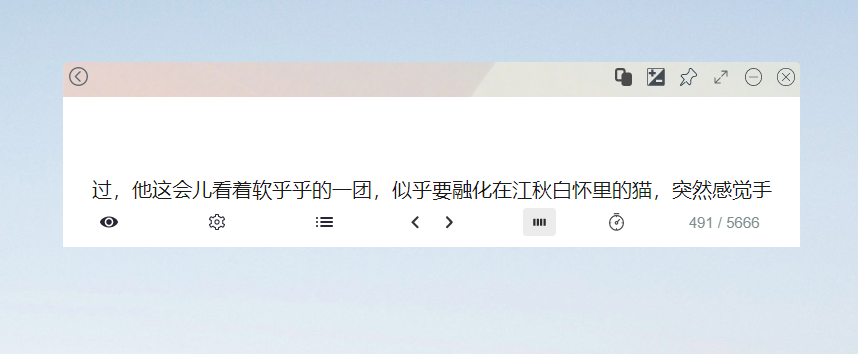
如图,点击底部工具栏靠右侧的单行模式图标,会自动调低软件窗口,并且只显示一行文字
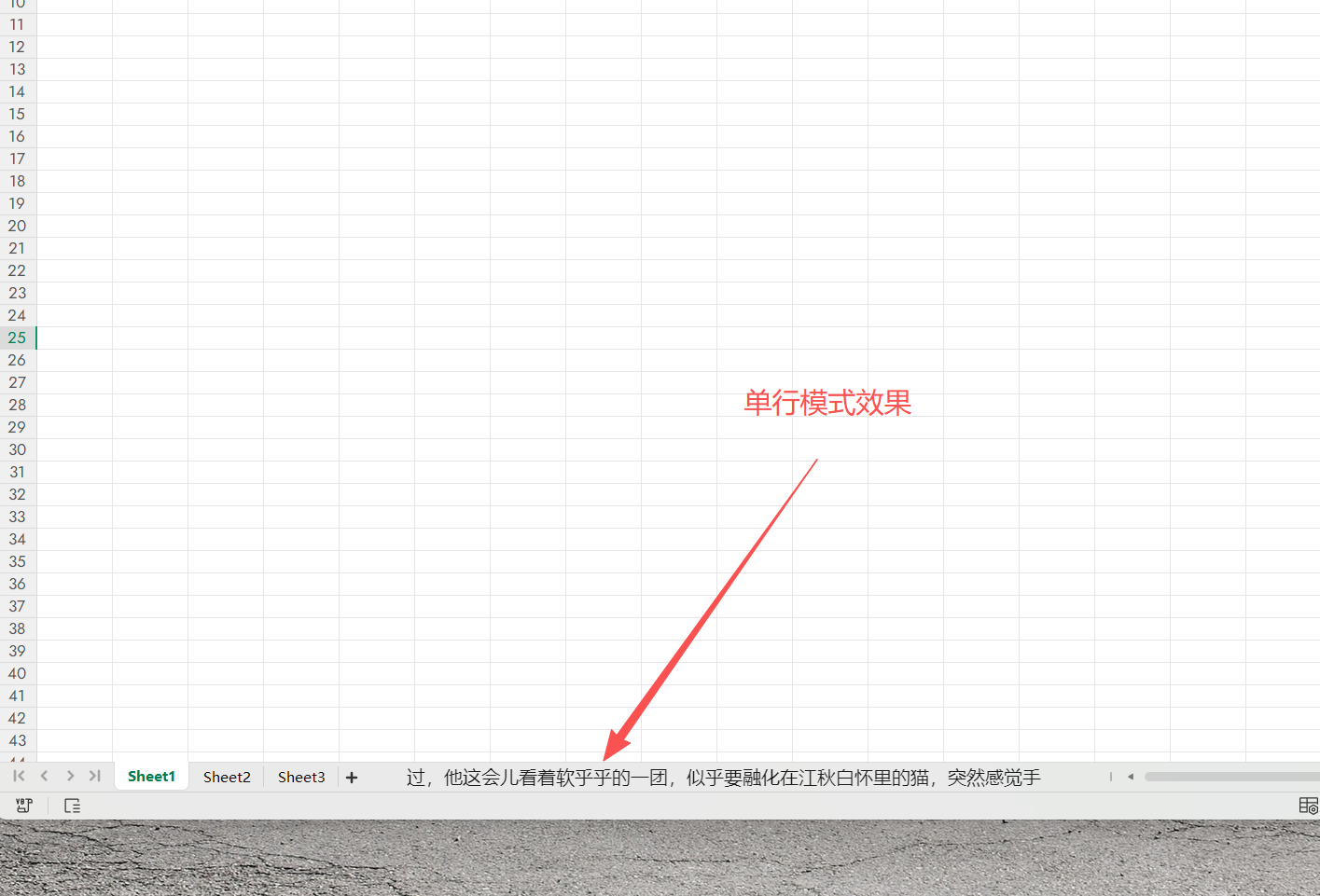
开启后的效果,只显示一行文字,变身单行阅读模式
开启单行模式阅读后,开启软件透明、鼠标移出隐藏底部工具栏、鼠标移出隐藏顶部菜单栏,再开启置顶。
最后,将软件拖动到不起眼的位置,比如excel底部,非常隐蔽。
如果还不放心,还可以开启鼠标移出隐藏主体,鼠标放在上面就可以愉快摸鱼了,有人来了移开即可。
最终效果如下图: