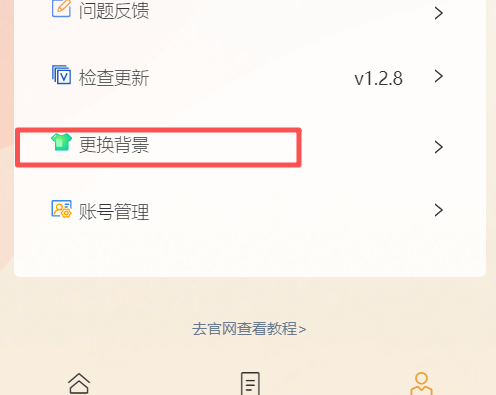
1. 开启透明模式
点击后软件会变透明
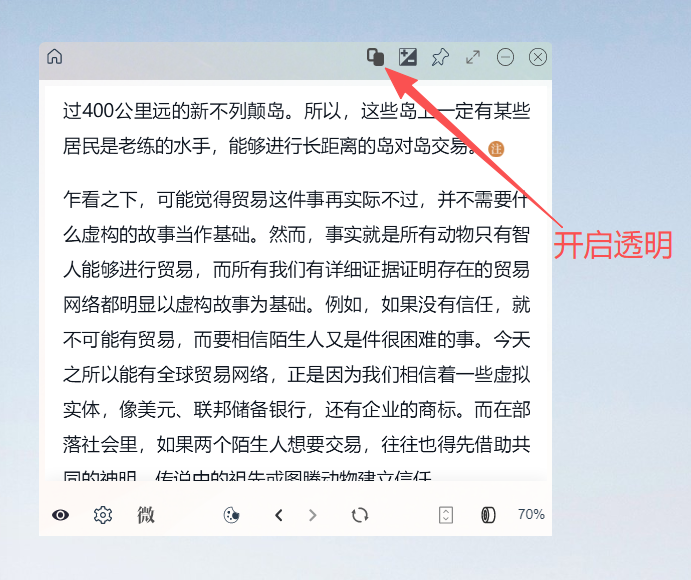
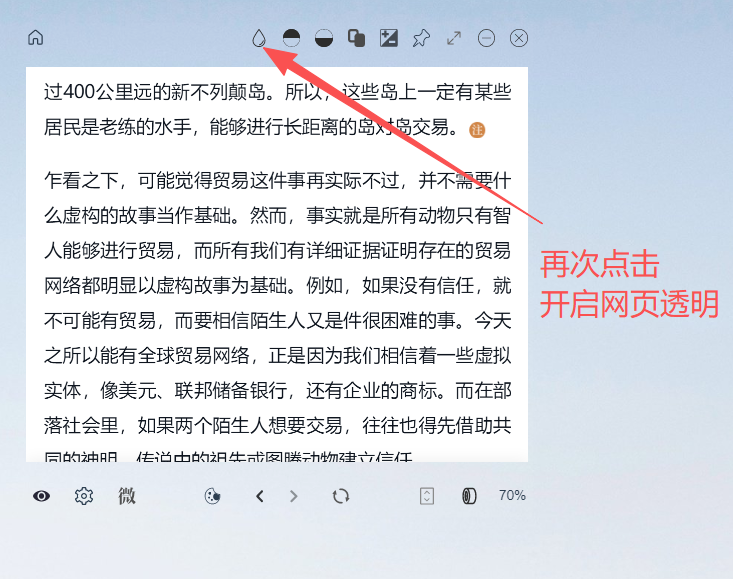
如果是网页环境,比如微信读书,软件透明后,网页其实还没透明,此时,透明按钮左边会出现一个水滴形状的按钮,点一下开启网页透明。
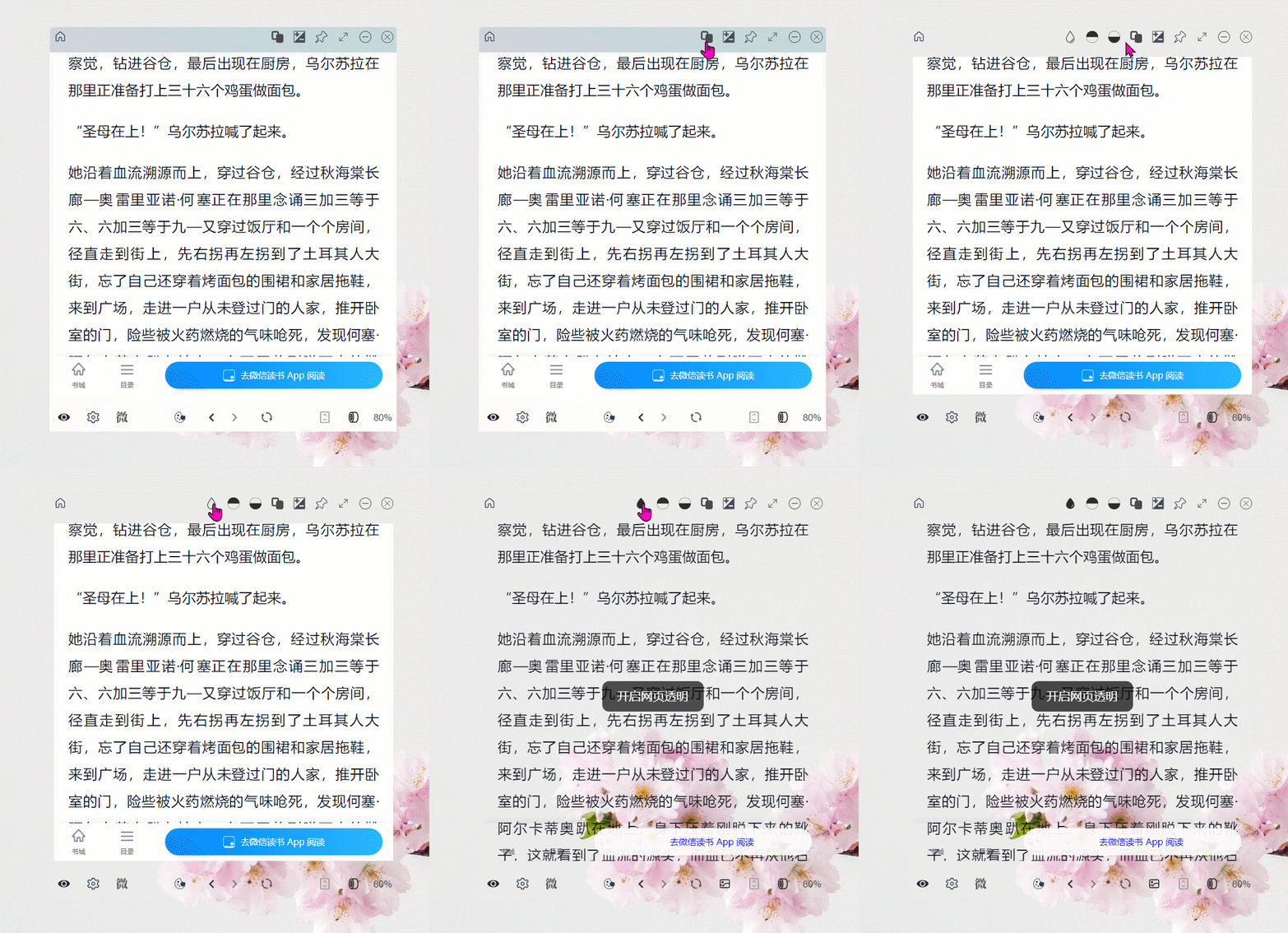
透明效果如下
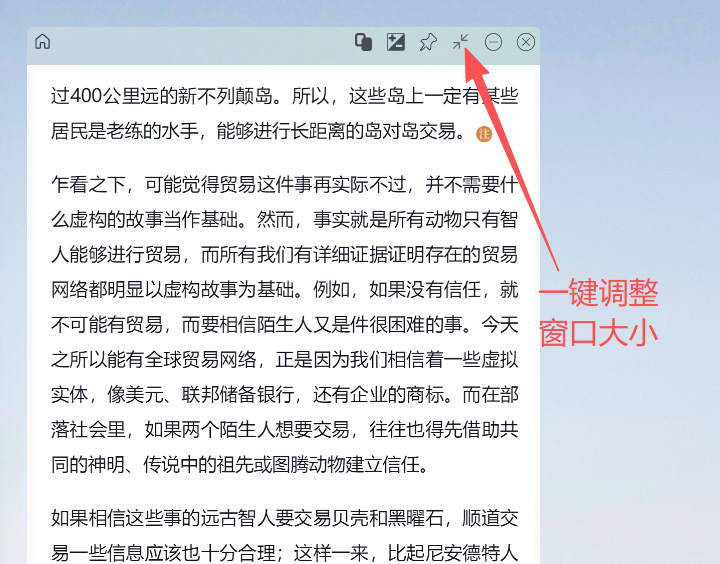
2. 迷你模式
所谓迷你模式,其实就是一键缩小软件窗口,大多数场景下,我们需要小窗口浏览,这个按钮就是方便快速调整窗口大小设计的。
或者当你手动调整窗口后,点击此处按钮也可以快速恢复原始大小。
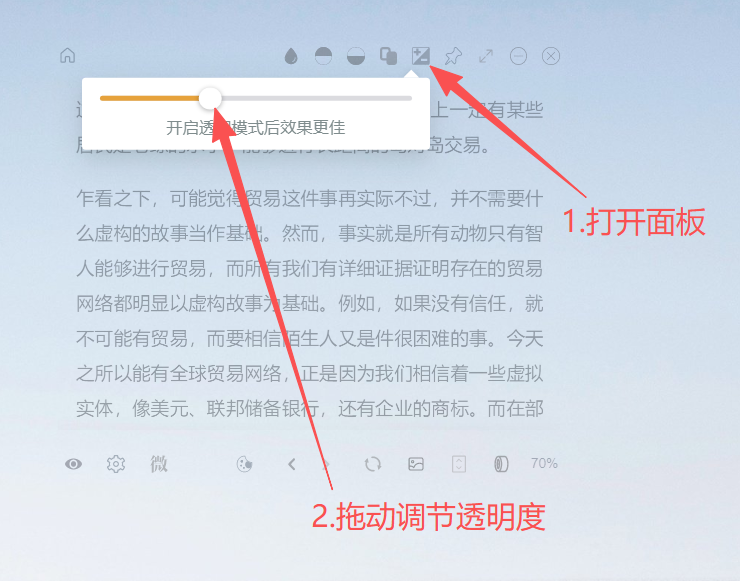
3. 调节文字透明度
打开调节面板后,拖动即可调节,并且实时看到效果。一般情况下,先开启透明模式,再调节内容透明度。未开启透明的情况下调节意义不大。
4. 开启鼠标移出隐藏
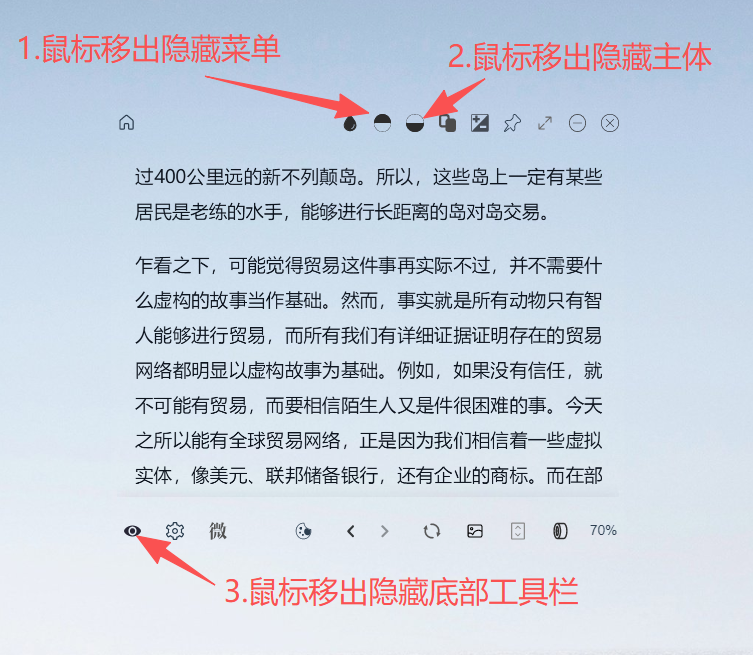
软件中一共有3处鼠标移出隐藏功能,如图。
分别是隐藏顶部菜单、隐藏软件主体、隐藏底部工具栏,开启后,鼠标移开就会自动隐藏,相应地,移入就会自动显示。
需要先开启透明模式,才会显示菜单栏和主体部分的鼠标移出隐藏按钮。
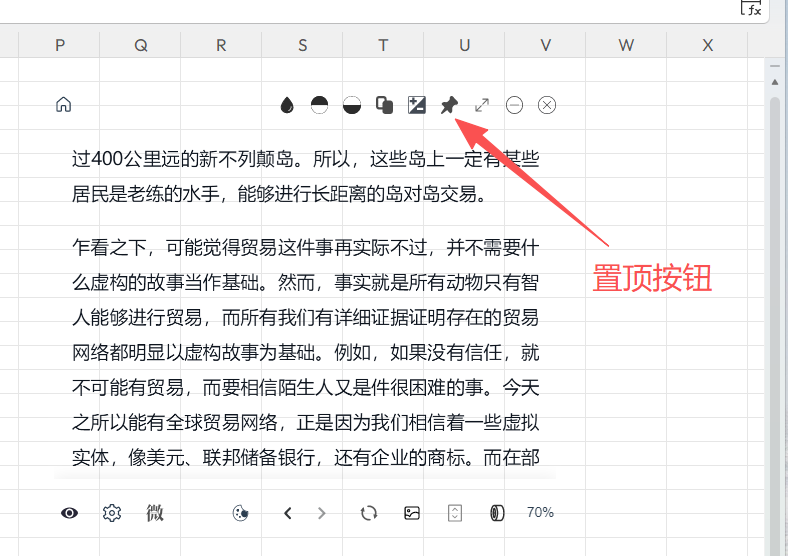
5. 置顶功能
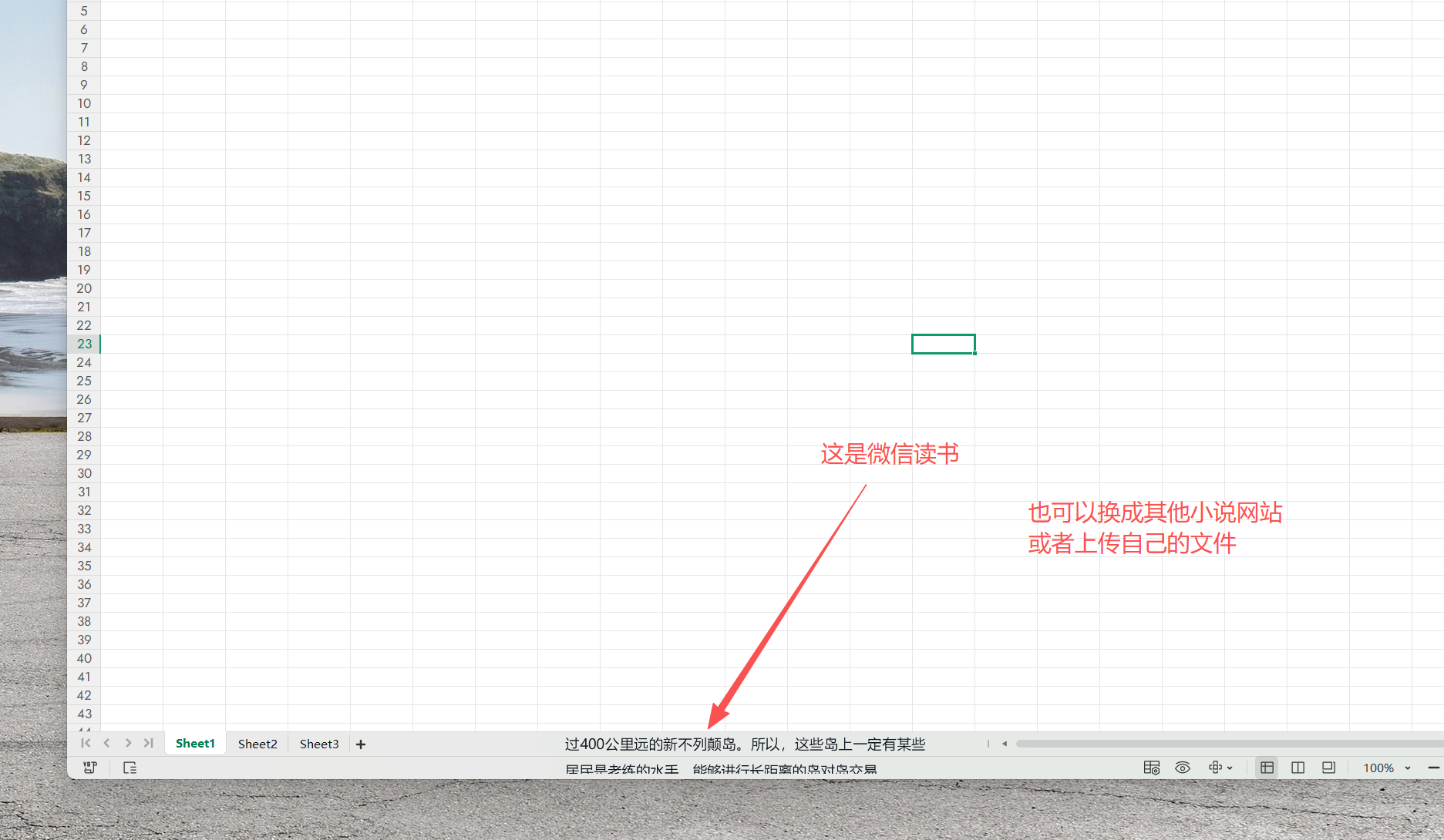
开启后,就可以一直置顶在最上方,如图,已经置顶在了excel上,此时操作excel,墨鱼阅读也不会被excel覆盖,一边办公一边使用墨鱼阅读也不影响
6. 最终效果
最终,可以把网页小说(比如微信读书)设置成很小的一两行文字,放在不起眼的角落,非常隐蔽。如果仍然不放心,开启鼠标移出隐藏,鼠标放上面才显示内容,移开就消失了。
7. 老板键
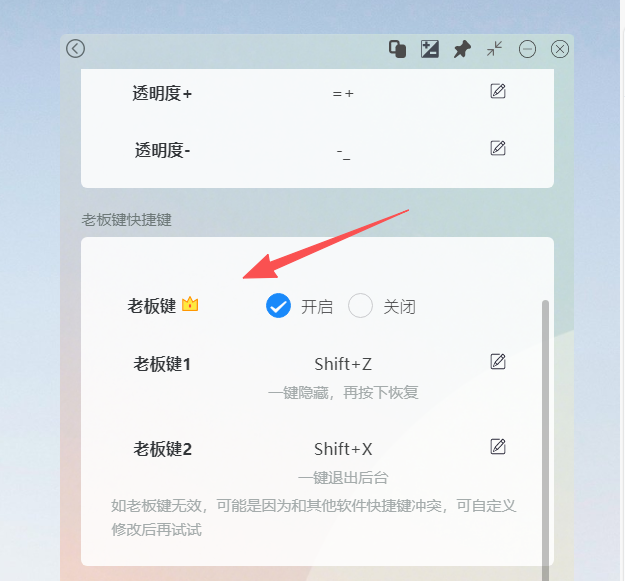
墨鱼阅读有两个老板键,分别是最小化和直接退出后台。
紧急情况下,按一下老板键1就最小化了,开启鼠标移出隐藏的情况下,鼠标移入也不会再显示出来。
如果还不放心,可以使用老板键2,直接退出后台。
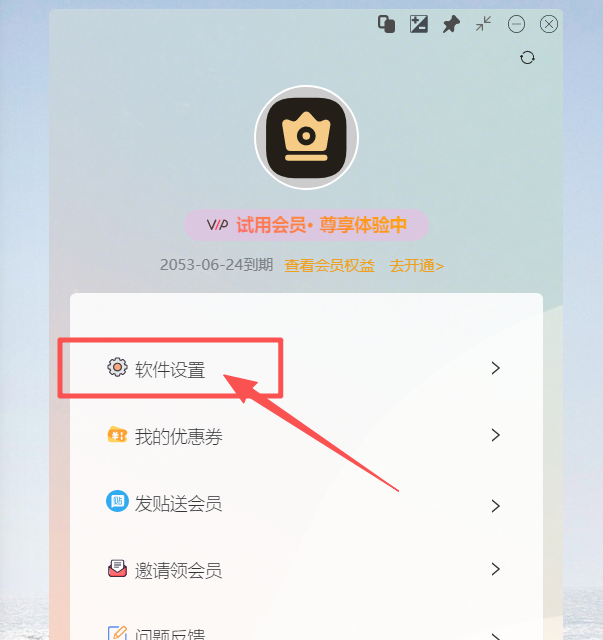
老板键可以在软件的“个人中心-软件设置”中自定义。
8. 自定义背景
在个人中心-更换背景中,可以自己上传图片修改软件背景。
更换背景可以有如下作用:每次打开软件,软件默认会居中显示,有的人担心比较明显,可以截图自己的桌面,设置为软件的背景,这样下次打开软件, 软件背景和桌面类似,就不那么明显了。
不过墨鱼阅读主界面也看不出来是摸鱼软件,如果你不放心,就可以这样设置一下。
如果单纯为了美观,建议下载手机壁纸上传,因为墨鱼阅读的尺寸和手机更类似。