
打开需要阅读的网页
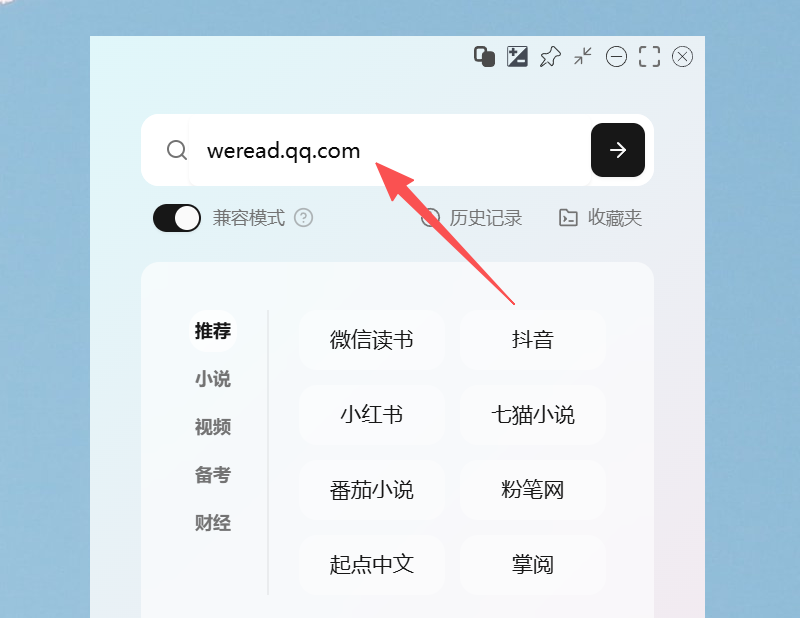
在墨鱼阅读中输入网址,或从首页内置站点进入网页。网页加载完成后再进行透明设置。
网页浏览与阅读工具
用墨鱼阅读打开网页,先开启透明模式,再调节背景和内容的透明度。保留需要阅读的文字,减少窗口对桌面的遮挡。
支持 Windows、macOS、统信 UOS 和麒麟系统版本;不同平台的功能以下载页说明为准。
先了解功能
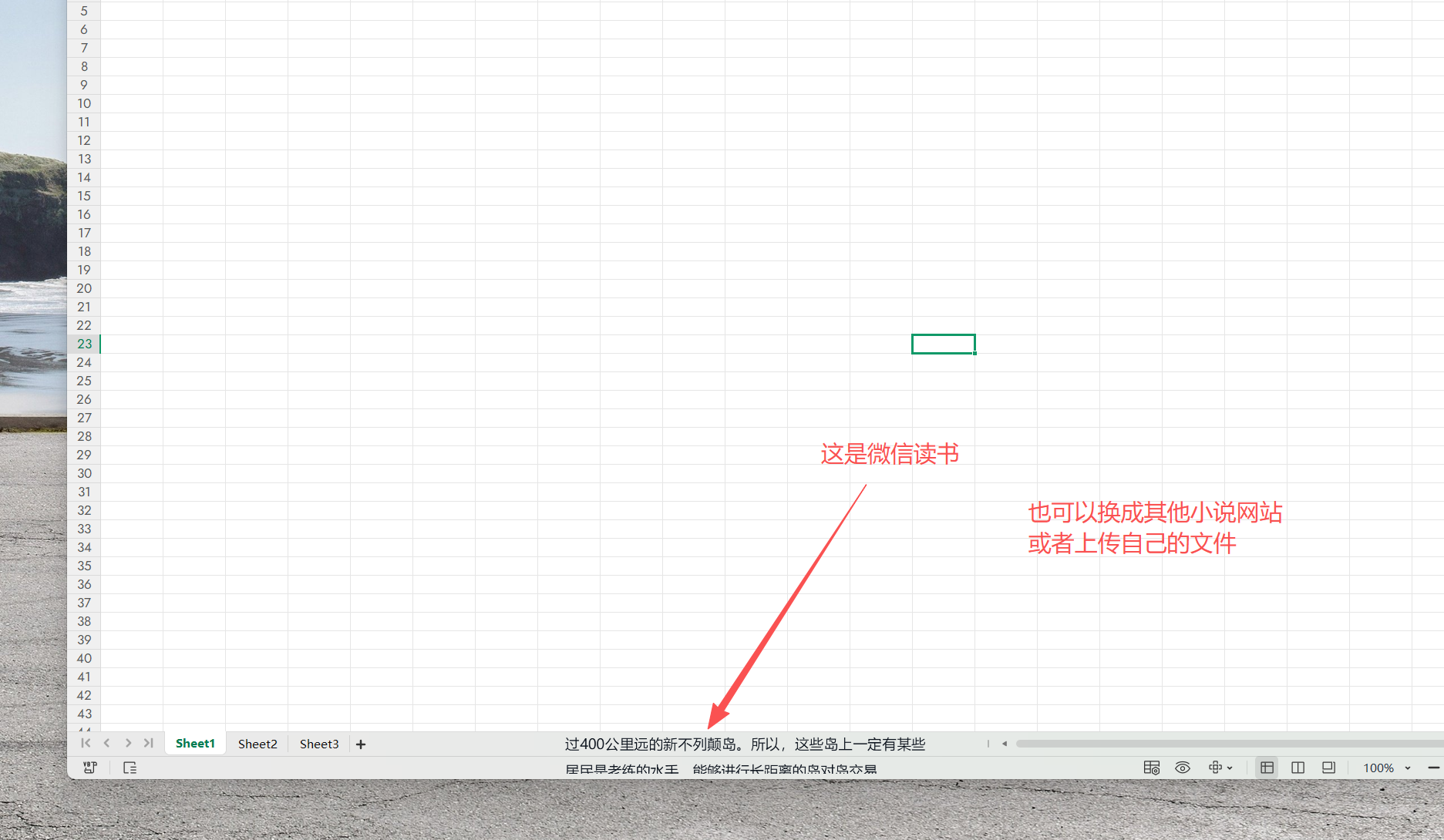
网页透明是把网页窗口的背景调成透明或半透明,同时保留文字、排版和可操作内容。它适合需要缩小窗口、减少视觉干扰,或希望在桌面上保留阅读内容的场景。 墨鱼阅读把网页透明和窗口透明放在同一套工具栏中,透明度可以随时调整。
三步开始
下面的操作以墨鱼阅读网页模式为例,按钮名称和位置以当前版本为准。
在墨鱼阅读中输入网址,或从首页内置站点进入网页。网页加载完成后再进行透明设置。
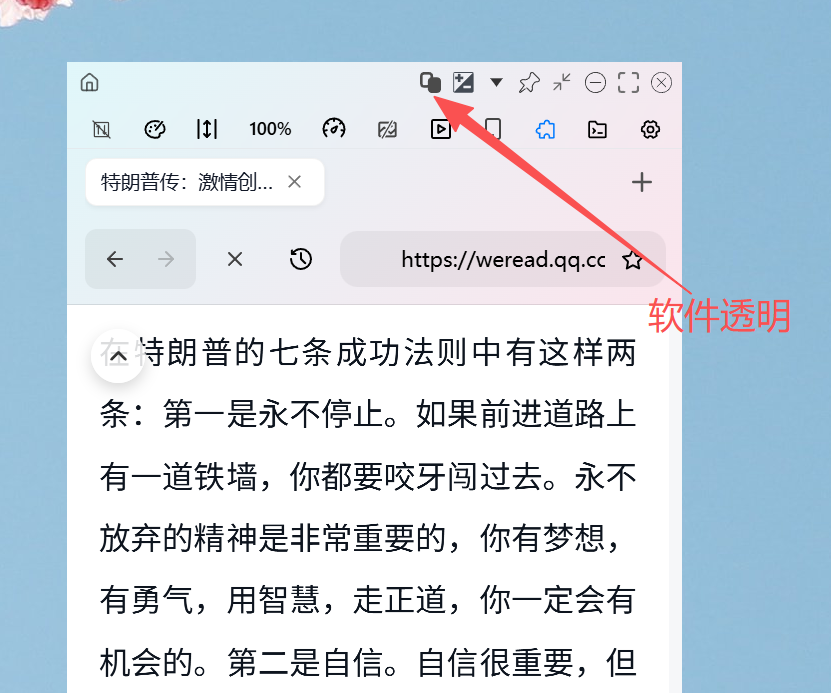
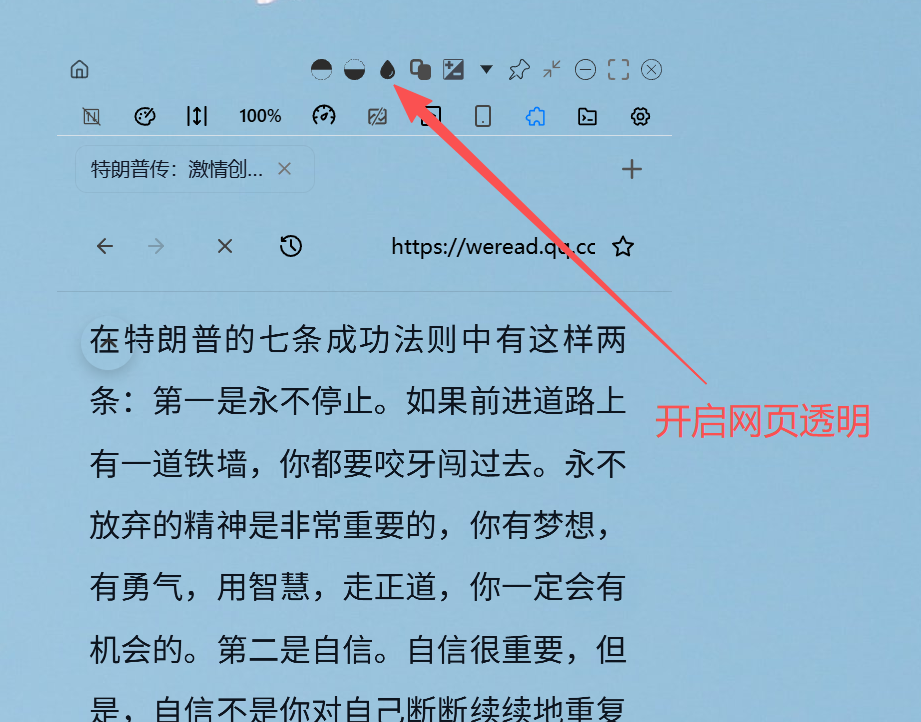
点击工具栏中的透明按钮。开启后,网页工具栏会出现水滴形的网页透明按钮。
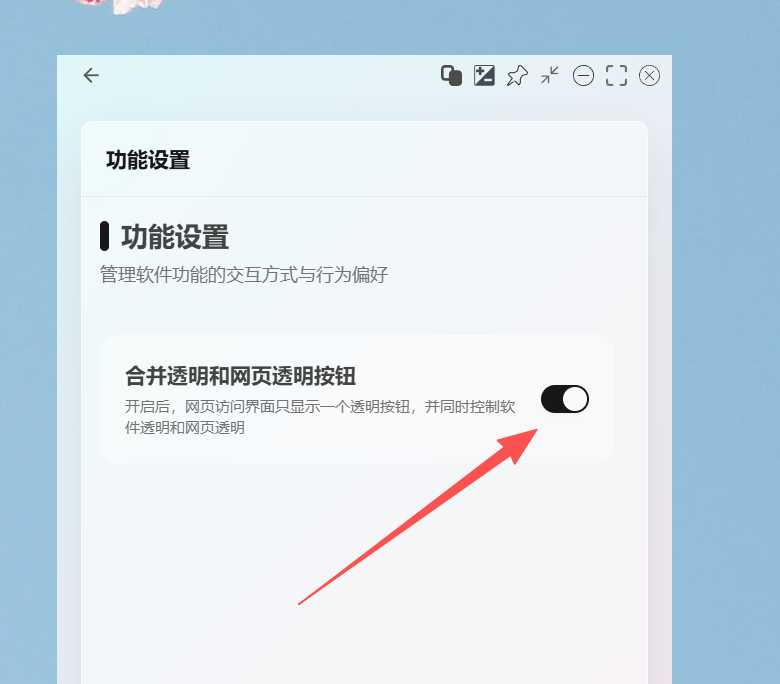
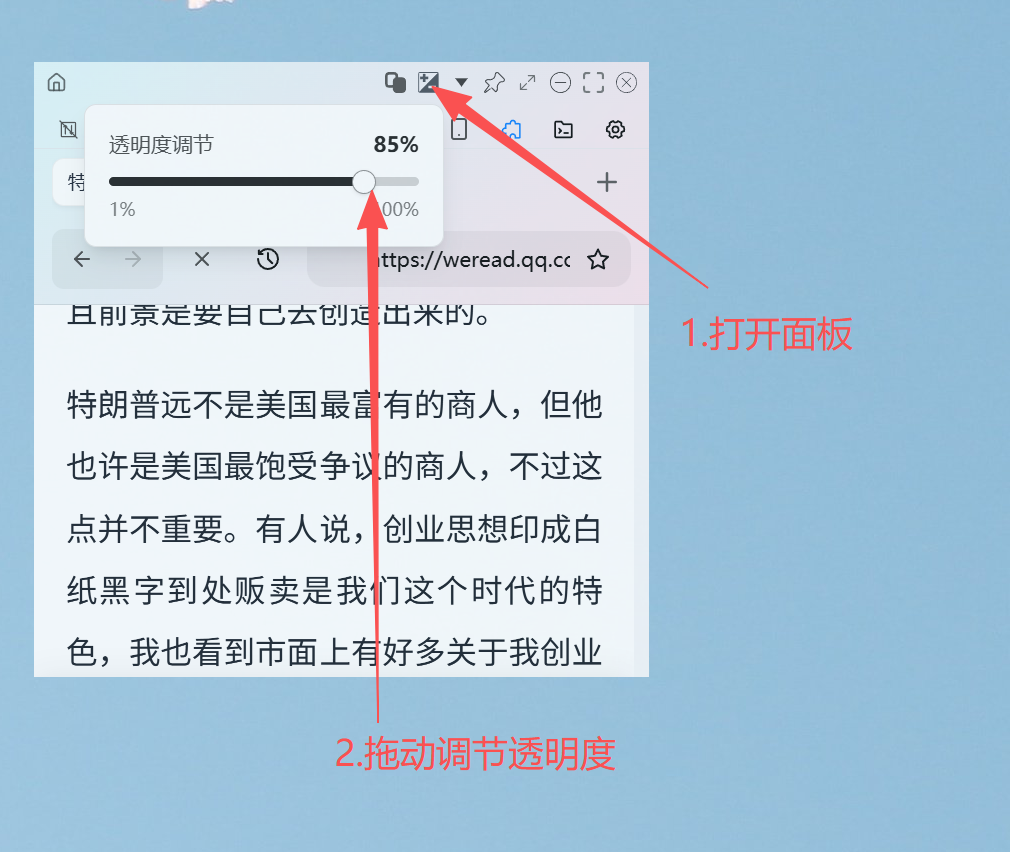
点击网页透明按钮,再根据桌面背景和文字对比度拖动滑块。需要一键联动时,可以开启合并透明按钮。
可读性和隐蔽性
透明不是越低越好,先保证文字可读,再根据窗口大小和桌面背景微调。
提高内容透明度可以让文字更清晰;如果桌面背景复杂,建议同时调整文字颜色或放大窗口。
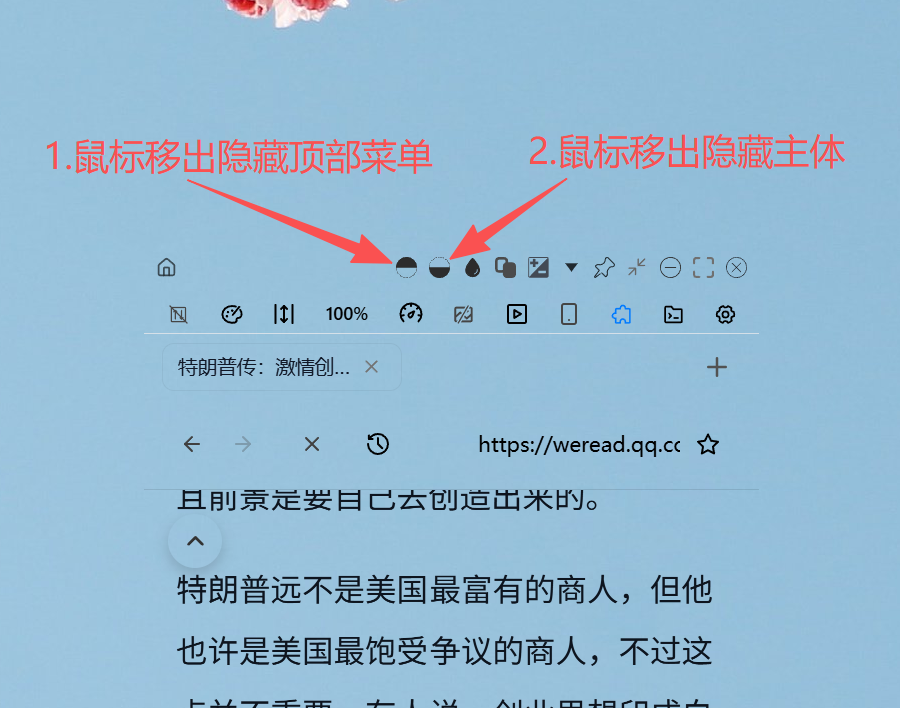
开启后,鼠标离开内容区域时窗口会自动隐藏,移入后恢复显示。它适合搭配透明模式使用。
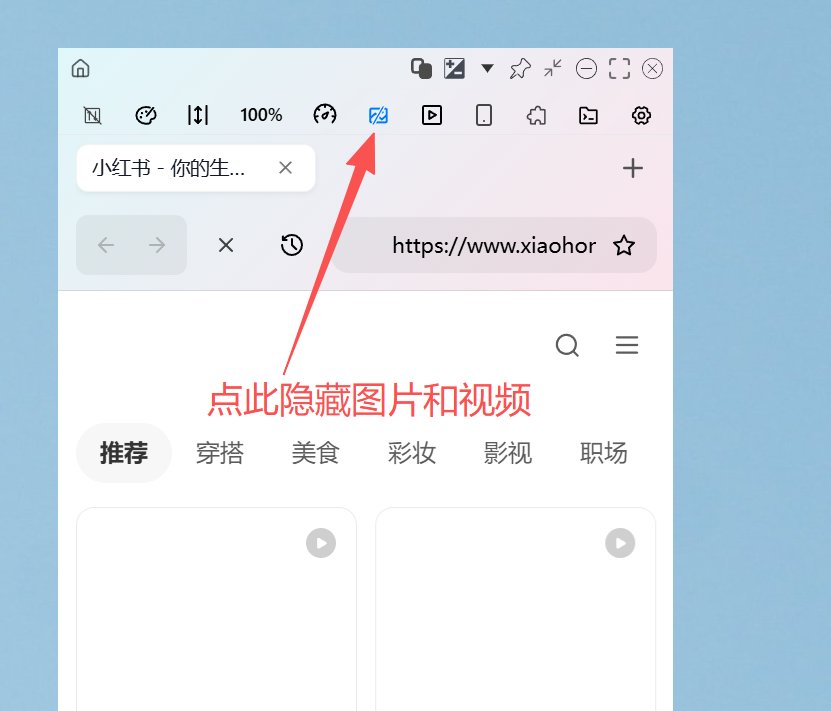
网页模式可以隐藏网页图片和视频,减少小窗口中的视觉干扰;是否生效取决于网页的内容结构。
常见问题
软件透明控制墨鱼阅读窗口本身的透明度;网页透明进一步处理网页背景。使用网页透明前,需要先开启软件透明。
可以先提高内容透明度,再调节网页文字颜色或窗口大小。建议保留足够的文字与桌面对比度,避免把透明度调得过低。
墨鱼阅读适用于多数兼容网页。遇到排版错乱、按钮无法点击或透明效果异常时,可以尝试兼容模式;个别网页仍可能因自身渲染方式而受限。
官网提供 Windows、macOS、统信 UOS 和麒麟系统版本。不同系统的功能和安装方式可能略有差异,请以下载页的版本说明为准。
墨鱼阅读提供软件下载和试用方式,部分功能需要会员。具体权益和价格以会员说明页为准。
可以。开启鼠标移出隐藏后,鼠标离开内容区域时窗口会自动隐藏,移入后再显示;该功能可以和透明模式配合使用。
页面更新时间: